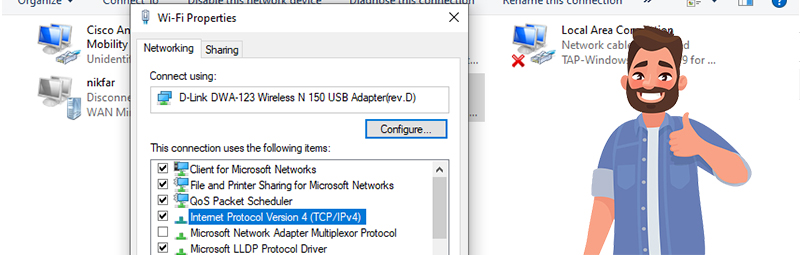
آموزش شبکه کردن دو لپتاپ با کابل و بیسیم
برای اینکه بتوانید دو لپتاپ را شبکه کنید ، کافیه این مقاله را تا انتها بخوانید. تمامی مراحل آموزش شبکه کردن دو لپتاپ با کابل و بیسیم با تصویر آموزش داده شده است. با گسترش دنیای دیجیتال ایجاد ارتباط بین دو کامپیوتر جز سواد ابتدایی کار با تکنولوژی محسوب میشود. دوستان در هر رده سنی که قرار دارید، با یک نگاه کلی به مقالات سایت شبکه دیدهبان ، کلی اطلاعات مفید و کاربردی به دست می آورید. همراه شما هستیم ، همراه ما باشید.
همانطور که گفته شد، قرار روشهای شبکه کردن دو کامپیوتر توسط کابل و بدون کابل از طریق وایرلس را آموزش دهیم.
آموزش شبکه کردن دو لپتاپ با کابل
برای اینکه مراحل را شروع کنیم اول باید بدانید که پورت اترنت یا LAN لپ تاپ یا کامپیوتر شما کجاست. هر دو لپ تاپ باید دارای پورت LAN و کارت شبکه باشند. توسط یک کابل شبکه دو لپتاپ را به یکدیگر متصل کنید. خب بریم سراغ WorkGroup دو کامپیوتر !
مطالبی که یاد میگیرید:
- از کجا WorkGroup ویندوز را ببنیم؟
- پنجره Setting ویندوز 10
- قرار دادن آی پی (Set IP)
از کجا WorkGroup ویندوز را ببنیم؟
برای مشاهده قسمت WorkGroup ، وارد پنجره This Pc شوید. در قسمت وسط ، یک جای خالی کلیک راست کنید . در انتها گزینهها (مطابق تصویر) بر روی Properties کلیک کنید.
- پنجره Setting ویندوز 10
شما وارد پنجره Setting ویندوز 10 شدهاید. این صفحه رو به خاطر بسپارید ، بسیار کاربردی ، میتوانید گزارش مختصری از شرح حال ویندوز (سیستم عامل) فعلی سیستم خودتون به همراه ویژگیهای سخت افزاری را ببینید. در قسمت سمت چپ هم دسترسی خوبی قرار داده شده است. (که البته موضوع صحبت این مقاله نیستن ، وگرنه براتون توضیح میدادم.)
مطابق تصویر زیر بر روی گزینه Change Setting کلیک کنید.
حتما بخوانید:
- پنجره Computer Name/ Domain Changes
دوستان بالاخره رسیدیم به پنجرهای که WorkGroup در آن قرار دارد. هر اسمی که دوست دارید در این قسمت قرار دهید. فقط یادتان باشد که این مراحل را باید در کامپیوتر دوم هم انجام دهید. و این نام باید با نام WorkGroup کامپیوتر دوم یکسان باشد.
پنجره System Properties
پنجره System Properties باز میشود. بر روی گزینه Change کلیک کنید.
قرار دادن آی پی (Set IP)
حالا وقتشه که آی پیهای دو سیستم را مشخص کنیم. برای اینکه بتونیم IPها را ست کنیم باید وارد پنجره Network and Sharing Center شویم.
خیلی راحت در قسمت سرچ ویندوز، بنویسید : Control Panel
صفحه Control Panel باز میشه. ممکنه تعداد کمی از آیکونهای این صفحه را ببینید. دلیل آن قرار گرفتن نمایش آیکون ها بر روی Category است.
برای اینکه به طور مستقیم تمام آیکونهای صفحه را ببینید سمت راست، بالای صفحه ، به جای گزینه Category گزینه Large Icons را انتخاب کنید. الان دیگه شما همه ی آیکونها رو میبینید.
در بین آیکونها ، به دنبال اسم Network and Sharing Center بگردید. بر روی آن کلیک کنید. تا پنجره Network and Sharing Center برای شما باز شود. در صفحه مطابق تصویر بر روی گزینه مقابل Connections کلیک کنید.
حتما بخوانید:
هنوز هم در پنجره Ethernet Properties هستیم. بر روی عبارت Intenet Protocol Version 4 (TCP/IPv4) یکبار کلیک کنید تا گزینه Properties در پایین صفحه روشن شود.حالا بر روی گزینه Properties کلیک کنید.
پنجره Ethernet Status
وارد پنجره Ethernet Status شوید. در پایین صفحه بر روی گزینه Properties کلیک کنید.
مطاله شود:
مقاله : مک آدرس چیست ؟
پنجره Internet Protocol Version 4 (TCP/IPv4) Properties
آخرین مرحله شما ، این قسمت است. کافیه اینجا آیپیها (IP) رو قرار دهید و بر روی گزینه OK کلیک کنید.
IPهایی که لازم دارید را در قسمت بعدی توضیح میدهیم.
نکات که باید رعایت شود:
آی پی (IP) کامپیوتر (لپ تاپ) اول
توجه : دقت کنید که هر کامپیوتر (لپ تاپ) باید یک IP منحصر به فرد داشته باشد. در مقابل کادر IP Address مطابق تصویر پایین IP بنویسید: 192.168.0.1
در مقابل کادر Subnet mask بنویسید : 255.255.255.0
آی پی (IP) کامپیوتر (لپ تاپ) دوم
در مقابل کادر IP Address مطابق تصویر پایین IP بنویسید: 192.168.0.2
در مقابل کادر Subnet mask بنویسید : 255.255.255.0
شما موفق شدید
شما تونستید به راحتی دو لپتاپ را از طریق کابل شبکه کنید.
آموزش شبکه کردن دو لپتاپ به صورت بی سیم
روش دوم ، شبکه کردن دو لپتاپ بدون کابل شبکه است. به طور کلی روند کار مثل مورد قبلی است فقط اینکه به کابل نیاز ندارید. البته به این نکته توجه داشته باشید که اتصالات کابلی همیشه بهتر و امنتر هستند. ولی خب میدونید که اتصالات بی سیم انجام کارها را راحتتر کرده است. بریم سراغ مراحل کار !
مرحله اول
ساخت WorkGroup یکسان در هر دو کامپیوتر که مراحل ساخت آن در قسمت اول همین مقاله ذکر شده است.
مرحله دوم
در این مرحله باید IP های هر دو لپ تاپ را مشخص کنیم. (باز هم فراموش نکنید که آی پی هر کامپیوتر باید منحصر به فرد باشد.) در قسمت جستجو ویندوز بنویسید : Network Connections
صفحه مورد نظر را برایتان می آورد. از صفحه Control Panel هم به این صفحه دسترسی دارید. ما در این صفحه به قسمت WiFi نیاز داریم.
بر روی WiFi کلیک راست کنید و بر روی گزینه Properties کلیک کنید.
همانطور که میبینید پنجره Internet Protocol Version 4 (TCP/IPv4) Properties باز شده است. به همان طریقی که دفعه قبل IPها را نوشتیم، این مرحله هم همان کار را انجام میدهیم.
نکات که باید رعایت شود:
آی پی (IP) کامپیوتر (لپ تاپ) اول
توجه : دقت کنید که هر کامپیوتر (لپ تاپ) باید یک IP منحصر به فرد داشته باشد. در مقابل کادر IP Address مطابق تصویر پایین IP بنویسید: 192.168.0.1
در مقابل کادر Subnet mask بنویسید : 255.255.255.0
آی پی (IP) کامپیوتر (لپ تاپ) دوم
در مقابل کادر IP Address مطابق تصویر پایین IP بنویسید: 192.168.0.2
در مقابل کادر Subnet mask بنویسید : 255.255.255.0
نتیجه گیری :
متوجه شدیم در آموزش شبکه کردن دو لپتاپ با کابل و بیسیم ، کلیت کار یکسان است :
1.نوشتن WorkGroup یکسان
2. نوشتن آی پی ها
شما به این روش میتوانید هر تعداد سیستمی که می خواهید را شبکه کنید. توجه داشته باشید که اگر در حین انجام این مراحل به مشکلی خوردید، می توانید فایروال و آنتی ویروس را غیرفعال کنید.
هوشمند سازی مزارع کشاورزی
-
منتشر شده در
فتانه میرزایی
- ۰ نظرات
۷ راه حل رفع قطعی اینترنت
-
منتشر شده در
فتانه میرزایی
- ۰ نظرات
IoT یا اینترنت اشیاء
-
منتشر شده در
فتانه میرزایی
- ۰ نظرات
افزایش سرعت اینترنت بدون هزینه
-
منتشر شده در
فتانه میرزایی
- ۰ نظرات
تغییر اینترنت با Starlink
-
منتشر شده در
فتانه میرزایی
- ۰ نظرات
تغییر اینترنت با Starlink اتفاقی است که با پرتاب ماهواره به آسمان، با هدف دسترسی به اینترنت پرسرعت حتی در مناطق محروم و دور افتاده در سراسر جهان طراحی شده است.
ساخت چت بات با هوش مصنوعی
-
منتشر شده در
فتانه میرزایی
- ۰ نظرات
تفاوت هوش مصنوعی و یادگیری ماشینی
-
منتشر شده در
فتانه میرزایی
- ۰ نظرات