


 شبکه دیدهبان وارد کننده و ارائه کننده انواع تجهیزات شبکه به خصوص برند میکروتیک میباشد. تمامی تجهیزات شبکه دیدهبان دارای 12 ماه گارانتی هستند.
جهت پیکربندی ، نصب و راه اندازی تجهیزات شبکه با شماره 02191002120 تماس بگیرید.
شبکه دیدهبان وارد کننده و ارائه کننده انواع تجهیزات شبکه به خصوص برند میکروتیک میباشد. تمامی تجهیزات شبکه دیدهبان دارای 12 ماه گارانتی هستند.
جهت پیکربندی ، نصب و راه اندازی تجهیزات شبکه با شماره 02191002120 تماس بگیرید.
شبکه دیدهبان وارد کننده و ارائه کننده انواع تجهیزات شبکه به خصوص برند میکروتیک میباشد. تمامی تجهیزات شبکه دیدهبان دارای 12 ماه گارانتی هستند.
جهت پیکربندی ، نصب و راه اندازی تجهیزات شبکه با شماره 02191002120 تماس بگیرید.
شبکه دیدهبان وارد کننده و ارائه کننده انواع تجهیزات شبکه به خصوص برند میکروتیک میباشد. تمامی تجهیزات شبکه دیدهبان دارای 12 ماه گارانتی هستند.
جهت پیکربندی ، نصب و راه اندازی تجهیزات شبکه با شماره 02191002120 تماس بگیرید.






۱۹
فروردین
وایرلس در میکروتیک

وایرلس در میکروتیکدر این مطلب سعی داریم به نحوه راه اندازی وایرلس در میکروتیک برای ایجاد یک شبکه وایفای بپردازیم. اگر شما هم قصد دارید...

۲۹
بهمن
پیکربندی مسیریابی VLAN در میکروتیک
پیکربندی مسیریابی VLAN در میکروتیک با سوئیچ قابل مدیریتدر این مطلب از سری آموزشهای روتر میکروتیک قصد داریم در رابطه با پیکربندی مسیریا...

۲۵
بهمن
User Manager میکروتیک (نحوه نصب و ایجاد کاربر)
نحوه نصب و ایجاد کاربر در User Manager میکروتیکدر این قسمت از آموزش پایهای روتربرد میکروتیک قصد داریم به نحوه نصب User Manager میکروتی...

۲۷
شهریور
آموزش مسیریابی استاتیک در میکروتیک
مسیریابی استاتیک در میکروتیک یا Routing Mikrotik
مسیریابی استاتیک یک موضوع مهم برای آن دسته از مدیران شبکه است که با چندین روتر MikroT...
۲۲
شهریور
نحوه اضافه کردن گواهی SSL در میکروتیک
نحوه وارد کردن گواهی SSL در RouterOS میکروتیکدر این مقاله میخواهیم در رابطه با اضافه کردن گواهی SSL در میکروتیک و اهمیت آن صحبت کنیم پ...

۲۱
شهریور
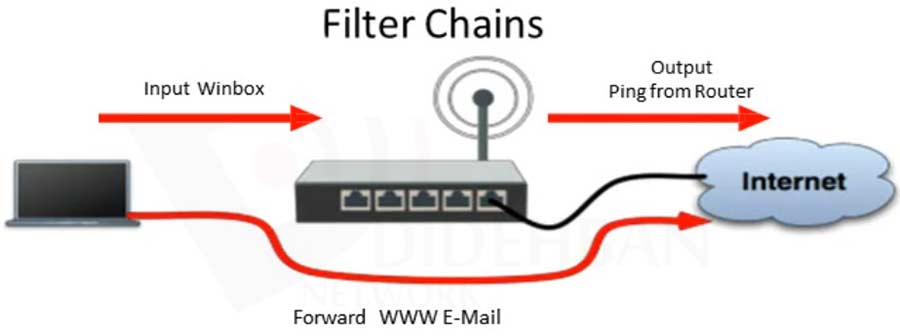
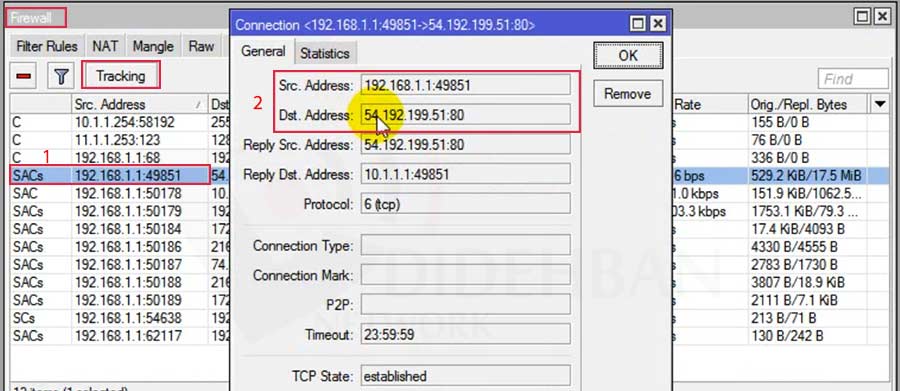
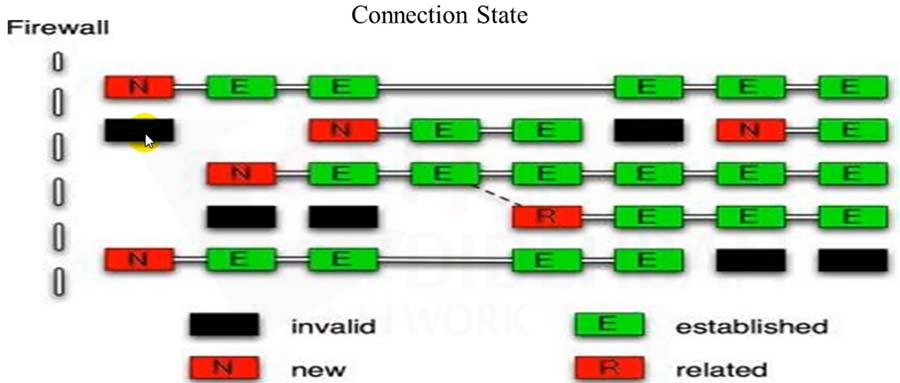
آموزش فایروال در میکروتیک (قسمت دوم)
آموزش فایروال در میکروتیک (قسمت دوم)
در مطلب پیشین توضیح مختصری در رابطه با فایروال و نحوه عملکرد آن دادیم. همچنین گفتیم که وظیفه یک فا...

۰۵
مرداد
نصب User Manager میکروتیک در RouterOS7
نصب User Manager میکروتیک در RouterOS 7
User Manager یک بسته سرور RADIUS است که توسط MikroTik ارائه می گردد و تنها بر روی روتربرد برند ...

۰۸
تیر
پیکربندی سرور SSTP VPN با ویندوز ۱۰
پیکربندی سرور SSTP VPN با ویندوز 10 در میکروتیکدر قسمت قبل در رابطه با پیکربندی سرور SSTP VPN با هم صحبت کردیم و به توضیح مختصری در راب...
۲۹
خرداد
پیکربندی سرور SSTP VPN در میکروتیک
پیکربندی سرور SSTP VPN در میکروتیکدر این آموزش از میکروتیک قصد داریم در رابطه با نحوه پیکربندی سرور VPN SSTP در میکروتیک صحبت کنیم.پروت...

۱۲
خرداد
راه اندازی PPPOE در میکروتیک
راه اندازی PPPOE در میکروتیکدر این مطلب ما قصد داریم در رابطه با مبحث Tunnels و راه اندازی PPPOE در میکروتیک صحبت کنیم. همانطور که مید...

۰۶
اردیبهشت
آموزش پیکربندی Bridge در میکروتیک
آموزش پیکربندی Bridge در میکروتیکهمانطور که میدانید یکی از قابلیتهای ویژه روتربردهای میکروتیک امکان بریج کردن انواع اینترفیسها اعم ا...

۱۷
فروردین
نحوه افزودن دستگاه NAS به User Manager (اکانتینگ میکروتیک و مدیریت کاربران)
نحوه اضافه کردن NAS به User Manager
در این مطلب قصد داریم به نحوه افزودن دستگاه NAS به عنوان روتر در usermanager بپردازیم. در مبحث قبل ...

۱۹
اسفند
نحوه آپگرید و دانگرید روتربرد میکروتیک
آموزش پایهای روتربرد میکروتیکدر این مطلب ما میخواهیم نحوه صحیح آپگرید و دانگرید روتربرد های میکروتیک را به شما آموزش دهیم. در پایان م...

۱۲
اسفند
آموزش پایه ای روتربرد میکروتیک (قسمت دوم)
آموزش اولیه روتربرد میکروتیک
آموزش ریست کردن و کانفیگ مجدد روتربرد میکروتیک
همانطور که در مقاله قبل گفتیم روتربرد های میکروتیک قابلیت ...

۰۵
اسفند
آموزش پایه ای روتربرد میکروتیک (قسمت اول)
آموزش پایه ای روتربرد میکروتیک ( قسمت اول)
در این مطلب قصد داریم به آموزش پایه ای روتربرد های برند میکروتیک بپردازیم. کمپانی میکروتیک ی...
