


۲۸
فروردین
مزایا و معایب ارز دیجیتال ۲۰۲۴
مزایا و معایب ارز دیجیتال 2024امروزه افراد و مشاغل ترجیح میدهند پول خود را در سهام، املاک، ارز دیجیتال و کریپتو سرمایه گذاری کنند، زیر...
۲۸
فروردین
جدیدترین بازیهای XBOX
جدیدترین بازیهای XBOXآیا اهل بازیهای ویدویی هستید؟ یا که علاقهای به آن دارید؟ آیا از بازی ویدیویی در اوقات فراغت خود استفاده میکنید...
۱۶
بهمن
نمای کلی ویندوز ۱۱
نمای کلی ویندوز 11سیستمعاملی جذاب، اما نهچندان عجیب! ویندوز ۱۱ ظاهر بسیار متفاوتی با ویندوز ۱۰ دارد؛ اما ازنظر عملکردی، تقریباً مشابه...

۱۳
دی
مشکلات رایج ویندوز ۱۱
مشکلات رایج ویندوز 11 آیا بین نصب ویندوز 10 و ویندوز 11 موندی؟ کدومش برای سیستم یا کار کردن بهتر و آسانتر است؟ هنوزم با این سوالات درگ...
۱۶
آذر
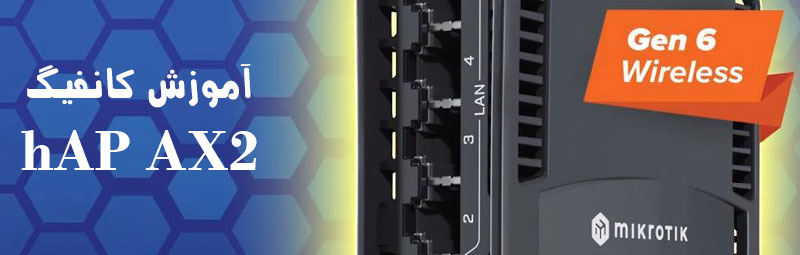
آموزش اینترنتدار کردن hAP AX2
آموزش اینترنتدار کردن hAP AX2دوست داری کانفیگ تجهیزاتت رو خودت انجام بدی! دوست داری صفر تا صدش رو خودت مدیریت کنی؟ ما در این مقاله در ...
۱۱
آذر
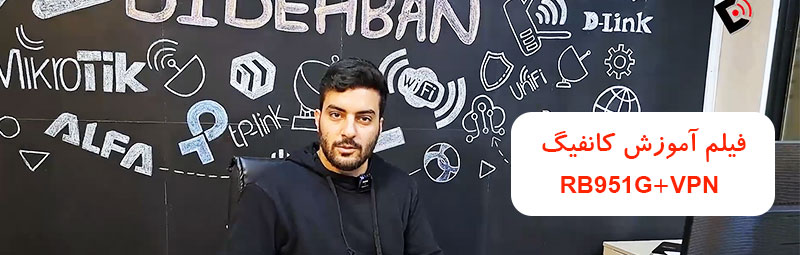
کانفیگ RB951G+VPN
کانفیگ RB951G+VPNدوست داری کانفیگ تجهیزاتتو خودت انجام بدی! دوست داری صفر تا صدشو خودت مدیریت کنی و بدونی؟ ما در این مقاله در مورد کانف...

۰۶
آذر
کانفیگ Hotspot RB951G
کانفیگ Hotspot RB951Gدوست داری کانفیگ تجهیزاتتو خودت انجام بدی! دوست داری صفر تا صدشو خودت مدیریت کنی و بدونی؟ ما در این مقاله در مورد ...

۰۲
آذر
آموزش کانفیگ hAP ac3+VPN
آموزش کانفیگ hAP ac3+VPNدوست داری کانفیگ تجهیزاتتو خودت انجام بدی! دوست داری صفر تا صدشو خودت مدیریت کنی و بدونی؟ ما در این مقاله در مو...

۰۶
آبان
شخصیسازی صفحه لاگین میکروتیک
شخصیسازی صفحه لاگین میکروتیکآیا به دنبال این هستید که صفحه ورود سایت خود را عوض کنید؟ میخواهید نسبت به رقبا خود متفاوت عمل کنید. تمای...

۰۲
آبان
آموزش راهاندازی سرور میکروتیک در فضای ابری
آموزش راهاندازی سرور میکروتیک در فضای ابریدر این مقاله میخواهیم در مورد آموزش راهاندازی سرور میکروتیک در فضای ابری صحبت کنیم. در ادا...


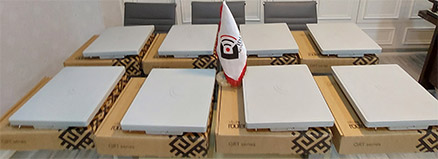
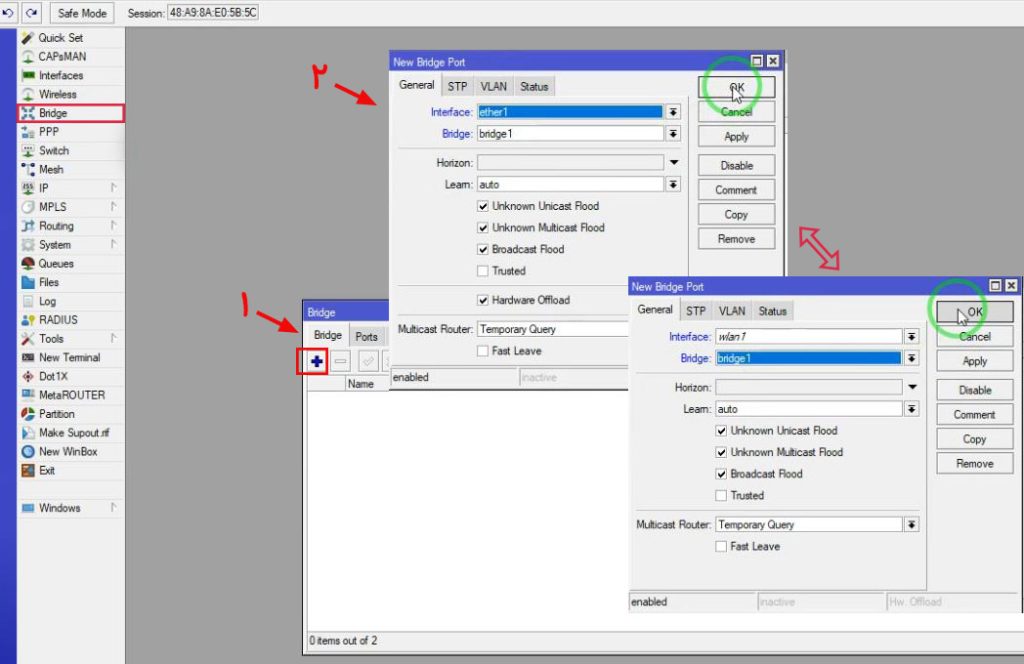

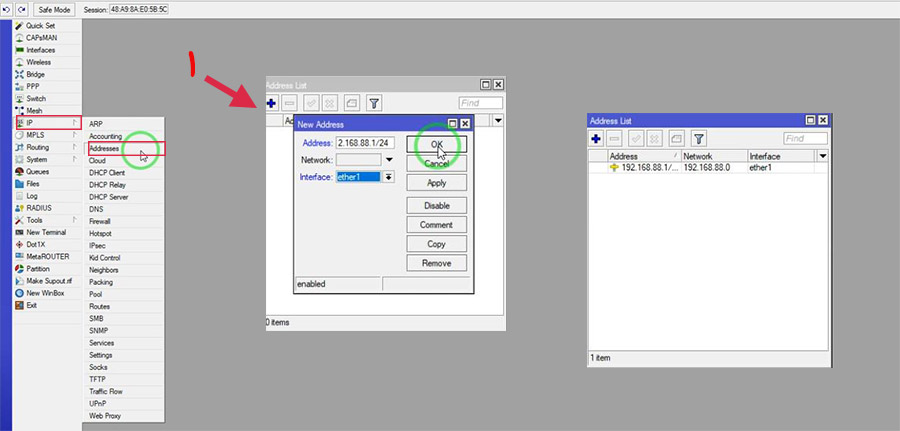
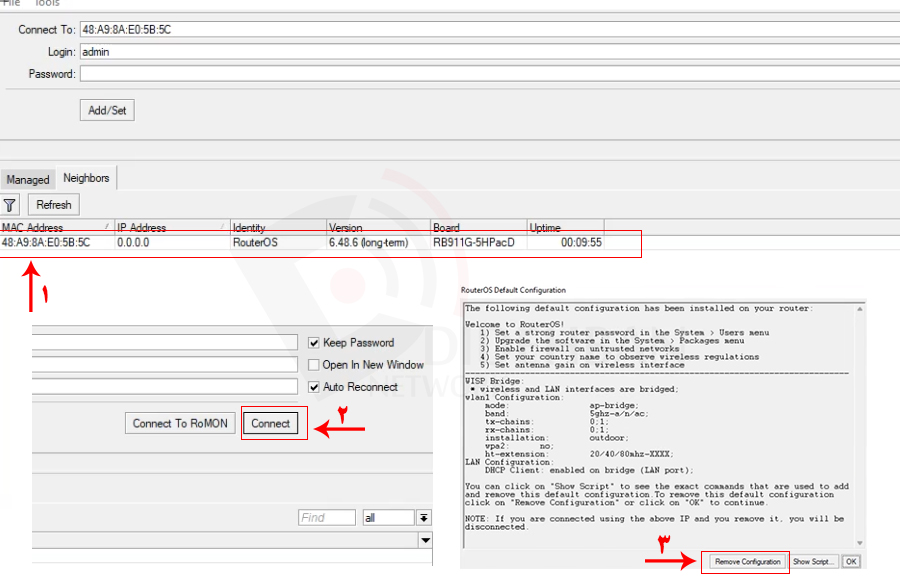
 شبکه دیدهبان وارد کننده و ارائه کننده انواع تجهیزات شبکه به خصوص روتر وایرلس های میکروتیک از سری QRT میباشد. تمامی تجهیزات شبکه دیدهبان دارای 12 ماه گارانتی هستند.
