




۰۵
آبان
آموزش Static routing
آموزش Static routing
تا حالا برایتان پیش آمده که بخواهید، بین دو شبکه کاملا مجزا ارتباط برقرار کنید. به گونهی که...

۰۱
آبان
آموزش Monitoring در میکروتیک
آموزش Monitoring در میکروتیکامروزه با توجه به پیچیدگی زیرساختهای شبکه و سیستمهای نرمافزاری، نیاز به روش و ابزارهای موثر برای جمعآو...
۰۱
آبان
آموزش HotSpot در میکروتیک
آموزش HotSpot در میکروتیکامروزه دسترسی به اینترنت، به یکی از نیازهای مهم و اساسی زندگی روزمره تبدیل شده است. به همین دلیل در این مقاله،...
۳۰
مهر
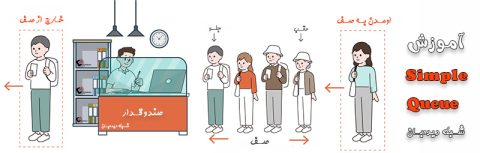
آموزش Simple Queue
آموزش Simple Queue
امروزه در دنیا با توجه به پیشرفت تکنولوژی و علم کامپیوتر، طبیعی که ابزاری برای مدیریت و سازمان...

۲۶
مهر
آموزش Bandwidth Test
آموزش Bandwidth Test
در این مقاله میخواهیم در مورد آموزش Bandwidth Test صحبت کنیم. همانطور که میدونید، امروزه د...
۲۳
مهر
آموزش OSPF در روتر
آموزش OSPF در روتر
در دنیای که همه چیز به اینترنت، تکنولوژی و کامپیوتر مربوط میشه و تمام اطلاعات خود را از طریق ا...
۲۲
مهر
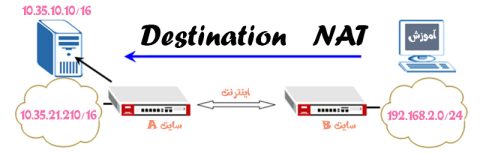
آموزش Destination NAT
آموزش Destination NAT
بزنید بریم ببینیم آموزش Destination NAT به چه صورت هست. تا حالا شده که در بارگذاری اطلاعات ...
۲۱
مهر
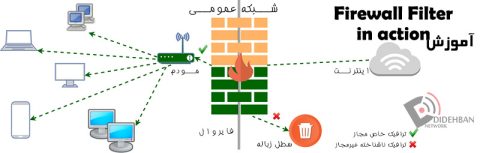
آموزش Firewall Filter in action
آموزش Firewall Filter in action
گاهی وقتها از فیلتر Filter برای جلوگیری و مانع شدن از یک شی یا چیزی استفاده میک...
۲۱
مهر
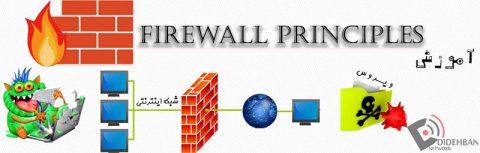
آموزش Firewall principles
آموزش Firewall principles
زمانی که در مورد تنظیمات و فیلترهای فایروال، در واقع در مورد اصول فایروال صحبت میشه. با...
۱۷
مهر
آموزش RouterOS license
آموزش RouterOS license
در این مقاله در مورد آموزش RouterOS license صحبت میکنیم. با دانستن RouterOS license راحت ...
۱۵
مهر
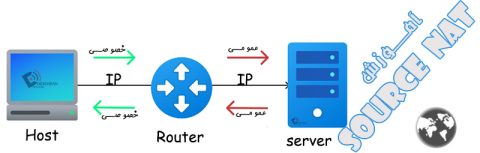
آموزش Source NAT
آموزش Source NAT
یک کامپیوتر برای ارتباط با کامپیوترهای دیگر، نیاز به یک نشانی یا همان IP است. در واقع یک شماره م...

۱۴
مهر
آموزش Netinstall
آموزش Netinstall
اگر به مشکل خوردهاید یا شک دارید که دستگاه شما به خوبی کار میکند یا خیر، از Netinstall استفاده...
۱۱
مهر
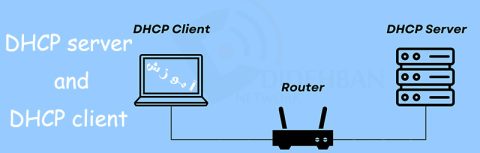
آموزش DHCP server and client
آموزش DHCP server and client
حتما برایتان پیش آمده که سایت مورد نظرتون رو باز کنید و به مشکل بخورید. یعنی زمانی ب...

۰۹
مهر
آموزش Upgrade RouterOS
آموزش Upgrade RouterOS
تا حالا برایتان اتفاق افتاده که زمانی که میخواهید کانفیگ دستگاه را در وینباکس انجام بدهید...
۰۸
مهر
آموزش Backup and export/import configuration
آموزش Backup and export/import configuration
در سیستم RouterOS گاهی لازم است، اطلاعات را Backup and export/import...
۰۸
مهر
آموزش Setup Internet connection via router
آموزش Setup Internet connection via router
وقتی اقدام به کانفیگ میکنی، طبیعی که باید برنامه وینباکس را باز کنی. ...

۰۸
مهر
آموزش ARP
آموزش ARP
تا به حال شده قصد انتقال یا اشتراک گذاری بین دو سیستم را داشته باشید. و در همان لحظه یکی از سیستمها تو...
۰۸
مهر
آموزش Manage RouterOS services
آموزش Manage RouterOS services
برای کانفیگ دستگاههای میکروتیک به طبع باید یا سیستم عامل روتر آشنا شویم. این سیس...
۰۸
مهر
آموزش Manage RouterOS logins
آموزش Manage RouterOS logins
برای کانفیگ دستگاه باید ابتدا وارد وین باکس یا روتر مورد نظر و وصل شده بشوید. در ای...

۲۸
شهریور
آموزش First time accessing the router
آموزش First time accessing the router
تا حالا شده با کانفیگ دستگاهت به مشکل بخوری؟ برای راهاندازی و پیکربندی دست...
۲۵
شهریور
آموزش TCP-IP Basics
آموزش TCP-IP Basics
تا حالا براتون پیش اومده، در مورد TCP-IP شنیده باشید. یک موضوع داغ برای مهندسهای کامپیوتر و ...