


فیلم راهاندازی L2TP Server در میکروتیک
در این فیلم میخواهیم مراحل راهاندازی L2TP Server در میکروتیک را آموزش دهیم. شبکه دیدهبان کانفیگها و تنظیمات وینباکس میکروتیک را در مقالات متفاوت آموزش داده است. برای مشاهده فیلمها و مقالات کلیک کنید.
مراحل راهاندازی L2TP Server میکروتیک بسیار ساده است. با داشتن دانش کمی از تنظیمات میکروتیک میتوانید این راه اندازی را انجام دهید. در مقاله فیلم راهاندازی L2TP Server در میکروتیک آموزش به صورت گام به گام همراه تصویر و فیلم ارائه شده است.
- درج IP Valid یا IP Public در وینباکس
- درج رنج IP در Pool
- تنظیمات PPP
- ساخت پروفایل برای تنظیمات L2TP Server
- ایجاد L2TP Server Binding
- ساخت اکانت برای کاربران
- ساختن NAT در وینباکس
مرحله اول : درج IP Valid یا IP Public در وینباکس
برای شروع تنظیمات راهاندازی L2TP Server به یک آی پی (IP) معتبر نیاز دارید. IP Valid را باید از یک ISP دریافت کنید. توجه داشته باشید که IP Valid که در فیلم زده می شود فرضی است. همچنین باید روتر شما از قبل اینترنت داشته باشد. برای مشاهده اینترنت دار کردن روتر کلیک کنید. تنظیمات ذکر شده در تمام روترهای و لایسنسهای میکروتیک قابل اجرا است.
مراحل :
- از منو سمت چپ بر روی گزینه IP بروید . از لیست باز شده گزینه Addresses را انتخاب کنید. پنجره Address List باز میشود.
- گزینه + را بزنید. پنجره New Address باز میشود.
- در مقابل کادر Address ، آی پی (IP Valid) را بنویسید. مثال فیلم : 10.10.10.1/32
- در مقابل کادر Interface پورتی که توسط آن اینترنت به داخل روتر میآید را انتخاب کنید. مثال فیلم : Ether1
- گزینه OK را بزنید و صفحات New Address و Address List را ببندید.

حتما بخوانید >> فیلم لینککردن دو رادیو در میکروتیک
مرحله دوم : درج رنج IP در Pool
هدف از تعریف رنج IP در Pool ، مشخص کردن تعداد افرادی که میتوانند از روتر آی پی (IP) دریافت کنند. در این فیلم ما محدوده آی پی را برای 10 نفر قرار می دهیم. از 192.168.10.1 تا 192.168.10.10
ولی شما به هر تعدادی که نیاز دارید ، رنج را بزرگتر یا کوچکتر کنید. بریم سراغ مراحل کار :
- در قسمت چپ تصویر بر روی گزینه IP قرار بگیرید. در بین لیست باز شده بر روی Pool کلیک کنید. پنجره IP Pool باز میشود.
- بر روی گزینه + کلیک کنید. پنجره New IP Pool باز میشود.
- در مقابل کادر Name نام دلخواهی را قرار دهید. مثال فیلم : L2TP Pool
- در مقابل کادر Addresses محدوده رنج آی پی را قرار دهید: 192.168.10.1 – 192.168.10.10
- سپس بر روی OK کلیک کنید و صفحات New IP POOL و IP Pool را ببندید.

مرحله سوم : تنظیمات PPP
تا به اینجا یاد گرفتیم که IP Valid را تعیین کنیم و سیستم بداندکه از چه pool ، باید آی پی دریافت کند. در این قسمت تنظیمات L2TP Server را مطابق تصویر انجام میدهیم.
مراحل :
- در منو سمت چپ بر روی گزینه PPP کلیک کنید. پنجره PPP باز میشود.
- بر روی گزینه L2TP Server مطابق تصویر کلیک کنید. پنجره L2TP Server باز میشود.
- تیک گزینه Enabled را بزنید.
- از منو کشویی Use IPsec گزینه yes را انتخاب کنید.
- در مقابل کادر IPsec Secret یک رمز قرار دهید: مثل 123456789
- حالا گزینه OK را بزنید.

از دست ندهید >> فیلم آموزش راهاندازی وایفای در میکروتیک
مرحله چهارم : ساخت پروفایل برای تنظیمات L2TP Server
الان به یک پروفایل نیاز داریم ، باید برویم و یک پروفایل بسازیم ، سپس به همین صفحه بازگردیم.
مراحل :
- وارد تب Profiles میشویم.
- بر روی + کلیک کنید. پنجره New PPP Profile باز میشود.
- در مقابل کادر Name ، یک اسم دلخواه را بنویسید. مثال فیلم : L2TP Profile
- در مقابل کادر Local Address یک IP INValid که در رنج قسمت Pool گذاشتیم ، بنویسید. (به دلیل اینکه با رنجی که در pool گذاشتیم ، تداخلی پیدا نکند) مثال فیلم : 192.168.10.11
- در قسمت Remote Address همان Pool که تعریف کرده بودیم را انتخاب کنید. مثال فیلم : L2TP POOL
- در پایین پنجره در مقابل DNS Server ، یک dns قرار دهید. مثال فیلم : 4.2.2.4
- حالا می توانیم بر روی OK کلیک کنیم و به صفحه L2TP Server برگردیم.
در پنجره PPP بر روی تب Interface کلیک کنید. وارد بخش L2TP Server شوید. پنجره L2TP Server باز میشود. در مقابل Default Profile پروفایلی که ساختید را انتخاب کنید. مثال فیلم : L2TP Profile

مرحله پنجم : ایجاد L2TP Server Binding
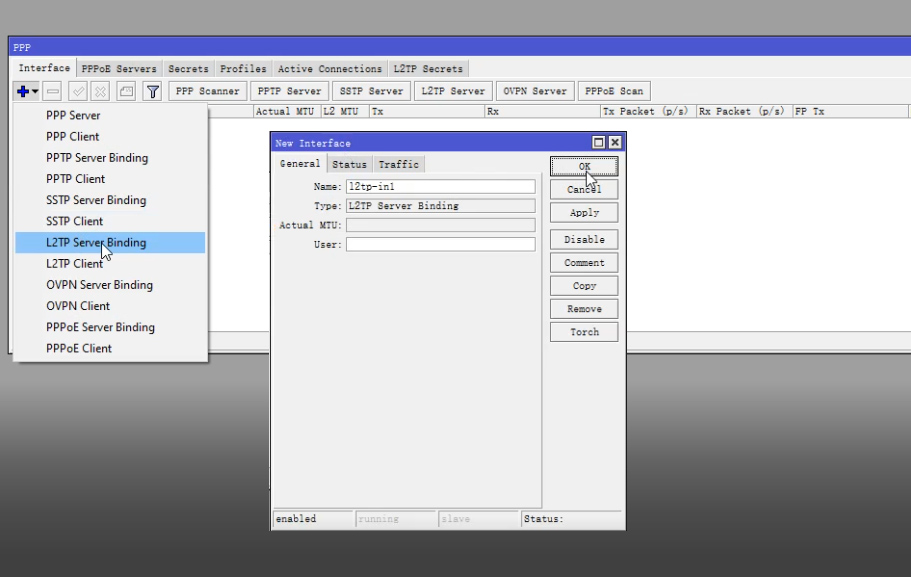
برای اینکه همه چیز به خوبی تنظیم شود باید یک L2TP Server Binding تعریف کنیم. بر روی گزینه + کلیک کنید و از لیست باز شده گزینه L2TP Server Binding را انتخاب کنید.
پنجره New Interface باز میشود. به تنظیمات خاصی نیاز ندارد ، فقط بر روی OK کلیک کنید.
دیگه تقریباً کارمون داره تمام میشه. فقط مونده یاد بگیریم چطوری اکانت برای هر کاربر درست کنیم و در آخر هم NAT درست کنیم. بزنید بریم و این کانفیگ را تموم کنیم.
مرحله ششم : ساخت اکانت برای کاربران
برای اینکه برای هر کاربر اکانت بسازیم و به هر کس نام کاربری و پسورد اختصاص دهیم . باید در پنجره PPP وارد تب Secrets شویم ، و به هر تعداد که نیاز داریم اکانت کاربری بسازیم. بر روی گزینه + کلیک کنید.
- پنجره New PPP Secret باز میشود.
- در مقابل کادر Name ، نام کاربری دلخواه را بنویسید. مثال فیلم : User1
- در مقابل کادر Password ، رمز کاربری دلخواه را بنویسید.
- در مقابل کادر Service گزینه l2tp را انتخاب کنید.
- در مقابل کادر Profile ، همان پروفایلی که ساخته اید را انتخاب کنید. مثال فیلم : L2TP Profile
در آخر بر روی گزینه ok کلیک کنید. خب در صفحه PPP یک رکورد ساخته شد که منتصب به کاربر مورد نظر است.

مرحله هفتم : ساختن NAT در وینباکس
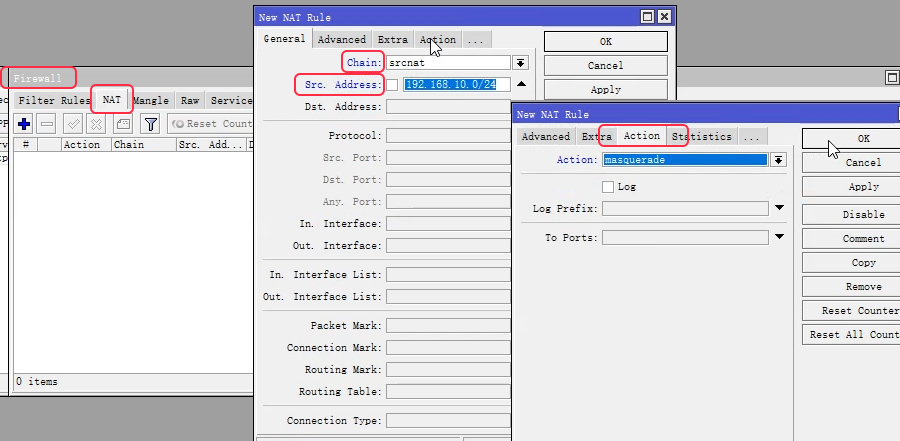
در این مرحله میخواهیم IPهایی که وارد روتر میشوند بتوانند به اینترنت دسترسی داشته باشند. در منو سمت چپ بر روی گزینه IP بروید ، از لیستی که باز میشود گزینه Firewall را انتخاب کنید. پنجره Firewall باز میشود. بر روی تب NAT قرار بگیرید. روی گزینه + کلیک کنید.
پنجره New NAT Rule باز میشود. کادرها را مطابق موارد زیر پر کنید.
- Chain : Srcnat
- Src Address : 192.168.10.0/24 (محدوه IPهایی که میتوانند از روتر خارج شوند را مشخص میکنیم.)
وارد تب Action شوید. از مقابل کادر Actions ، از منوی کشویی گزینه masquerade را انتخاب می کنیم. بر روی ok کلیک کنید و تمام!
فیلم راهاندازی L2TP Server در میکروتیک
در مقاله فیلم راهاندازی L2TP Server در میکروتیک به همراه تصویر و فیلم ، تمامی مراحل انجام تنظیمات L2TP Server توضیح داده شده است. به شما عزیزان پیشنهاد میکنیم به بقیه کانفیگهای میکروتیک در سایت شبکه دیدهبان سر بزنید.