
مقالات, میکروتیک

وایرلس در میکروتیک

نحوه راه اندازی وایرلس در میکروتیک

وایرلس در میکروتیک

در این مطلب سعی داریم به نحوه راه اندازی وایرلس در میکروتیک برای ایجاد یک شبکه وای‌فای بپردازیم. اگر شما هم قصد دارید تا از این روش برای ایجاد یک شبکه وای‌فای در منزل و یا شرکت خود استفاده کنید تا پایان این مطلب با ما همراه باشید. همانطور که می‌دانید روتر وایرلس میکروتیک یکی از پایدارترین روتر‌های WiFi در جهان است که از محبوبیت چشمگیری برخوردار می‌باشد. شما می‌توانید با روتر میکروتیک به راحتی WiFi را برای موارد زیر راه اندازی کنید.

  1. یک ISP
  2. دفتر
  3. منزل

باید بگوییم که میکروتیک دارای تعداد زیادی روتر وای‌فای است. که می‌توانند به عنوان‌های مختلف استفاده شوند.

  1. یک اکسس پوینت (AP) 
  2. یک تکرار کننده WiFi 
  3. یک ایستگاه WiFi

بنابراین، در این مقاله با نحوه پیکربندی Mikrotik WiFi AP برای ایجاد یک منطقه WiFi در خانه یا دفتر یا حتی در یک شبکه ISP با استفاده از روتر  وایرلس Mikrotik hAP Lite می‌پردازم.

برای مشاهده تمامی قسمت‌های آموزش پایه ای میکروتیک کلیک کنید

اکسس پوینت میکروتیک

از حالت Bridge یک روتر وایرلس برای ایجاد یک اکسس پوینت WiFi استفاده می‌شود. شما می‌توانید با استفاده از روتر وایرلس میکروتیک می‌توانید امنیتی برای یک SSAD همچون امنیت زیر ایجاد کنید.

  1. WPA
  2. WPA2 PSK 

بسیاری از روترهای وای فای در Mikrotik برای اهداف مختلفی در دسترس هستند. با این حال قرار است ما یک روتر وایرلس hAP Lite RB941-2nD را برای پیکربندی انتخاب کردیم.

نمودار شبکه 

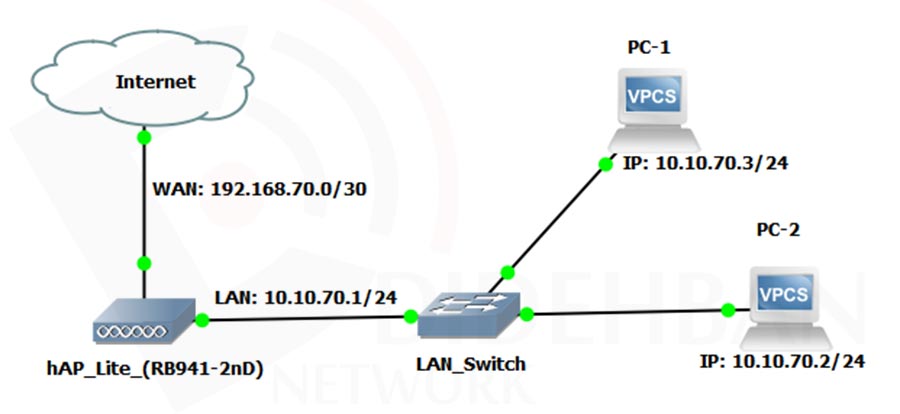
در این مطلب از نمودار زیر برای پیکربندی وایرلس استفاده می‌شود.

نحوه راه اندازی وایرلس در میکروتیک

در نمودار بالا یک روتر بی سیم hAP Lite Mikrotic به عنوان یک AP و دروازه LAN وای فای استفاده می‌شود. این روتر بی سیم دارای یک رابط WLAN و چهار رابط اترنت است.

WiFi AP روی رابط WLAN ایجاد می‌شود تا بتوان دستگاه‌های وایرلس را متصل کرد. در میان  چهار رابط اترنت، پورت ether1 به عنوان اتصال WAN با IP شبکه 192.168.70.0/30 استفاده خواهد شد.

حالا ما یک اینترفیس بریج ایجاد کرده و یک سرور DHCP با IP بلوک 10.10.70.0/24 را روی این اینترفیس بریج پیکربندی می‌کنیم و سپس رابط WLAN و اینترفیس ether2 و ether4 را به Bridge اضافه می‌کنیم تا کاربران LAN بتوانند آدرس IP را دریافت کنند.

 ویژگی روتر اکسس پوینت hAP lite 

  1. این روتر در فرکانس 2.4 گیگاهرتز با سرعت 300Mbit/s و استاندارد 802.11b/g/n فعال است.
  2. قدرت گیرندگی آنتن این دستگاه در فرکانس 2.4 گیگاهرتز برابر 1.5dBi می‌باشد.
  3. این روتر وایرلس دارای 4 پورت اترنت 10/100 است.
  4. این روتر دارای سیستم عامل قدرتمند RouterOS با لایسنس 4 می‌باشد.
  5. این روتر اکسس‌پوینت دارای CPU تک هسته‌ای با سرعت 650 مگاهرتز می‌باشد.
  6. این دستگاه دارای حافظه RAM  با ظرفیت 32 مگابایت است.
  7. حافظه ذخیره‌سازی در این دستگاه از نوع FLASH با ظرفیت 16 مگابایت می‌باشد.

پیکربندی WiFi AP میکروتیک

حالا می خواهیم WiFi AP و Gateway AP را در روتر وایرلس hAP Lite میکروتیک پیکر‌بندی کنیم. راه اندازی کامل Wireless AP و پیکربندی LAN را می‌توان به پنج مرحله زیر تقسیم کرد. حالا طبق مراحل پایین به ترتیب پیش می‌رویم. و وایرلس را بر روی روتر میکروتیک پیکربندی می‌کنیم.

  1. ریست کردن پیکربندی پیش فرض RouterOS
  2. راه اندازی WiFi AP در اینترفیس WLAN
  3. ایجاد اینترفیس بریج و افزودن پورت‌های LAN و WLAN
  4. پیکربندی اساسی RouterOS
  5. پیکربندی DHAC در اینترفیس بریج

مرحله اول

ریست مجدد تنظیمات پیش فرض RouterOS

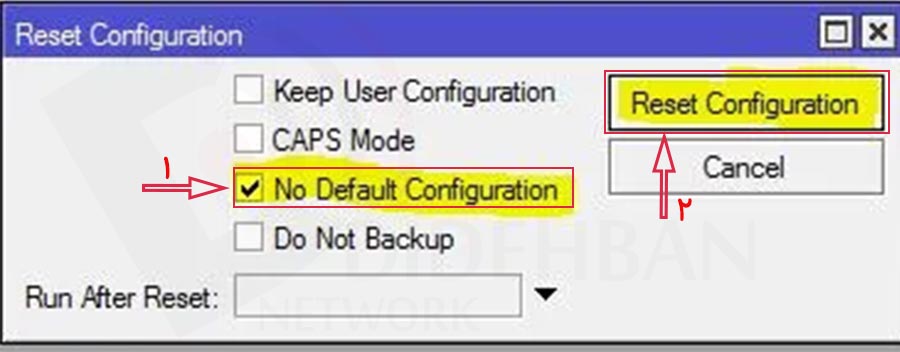
وایرلس روتر میکروتیک معمولا با پیکربندی پیش فرض ارائه می‌شود. اما پیکربندی پیش فرض گاهی اوقات شما را گیج می‌کند. بنابراین ما پیشنهاد می‌کنیم. تا تنظیمات پیش فرض را بازنشانی و حذف کنید. در ابتدا با استفاده از برنامه Winbox به تنظیمات روتر خود وارد شوید. روی آیتم منوی System menu کلیک کنید و سپس گزینه Reset Configuration را بزنید.

  1. وقتی پنجره Reset Configuration ظاهر شد روی گزینه No default Configuration کلیک کنید.
  2. در مرحله بعد بر روی دکمه Reset Configuration کلیک کنید.

بعد پنجره‌ی باز شده که از شما می‌خواهد پیکربندی مجدد را تایید کنید. برای تایید روی Yes کلیک کنید.

نحوه راه اندازی وایرلس در میکروتیک

مرحله دوم

1. راه اندازی WiFi AP در اینترفیس WLAN

روتر بی سیم hAP Lite میکروتیک دارای یک اینترفیس WLAN است. که باید در آن WiFi AP را راه اندازی کنیم. برای راه اندازی WiFi اکسس پوینت در روتر وایرلس، ابتدا باید نمایه امنیتی ایجاد کنیم و سپس برای اتصال دستگاه های وایرلس SSID ایجاد کنیم.

2. ایجاد پروفایل های امنیتی

برای اتصال یک دستگاه بی سیم به AP  WiFi میکروتیک، دستگاه‌های بی‌سیم باید کلید امنیتی (رمز عبور) را ارائه دهند. وایرلس میکروتیک از هر دو نوع احراز هویت پشتیبانی کند.

  1. WPA PSK
  2.  WPA2 PSK 

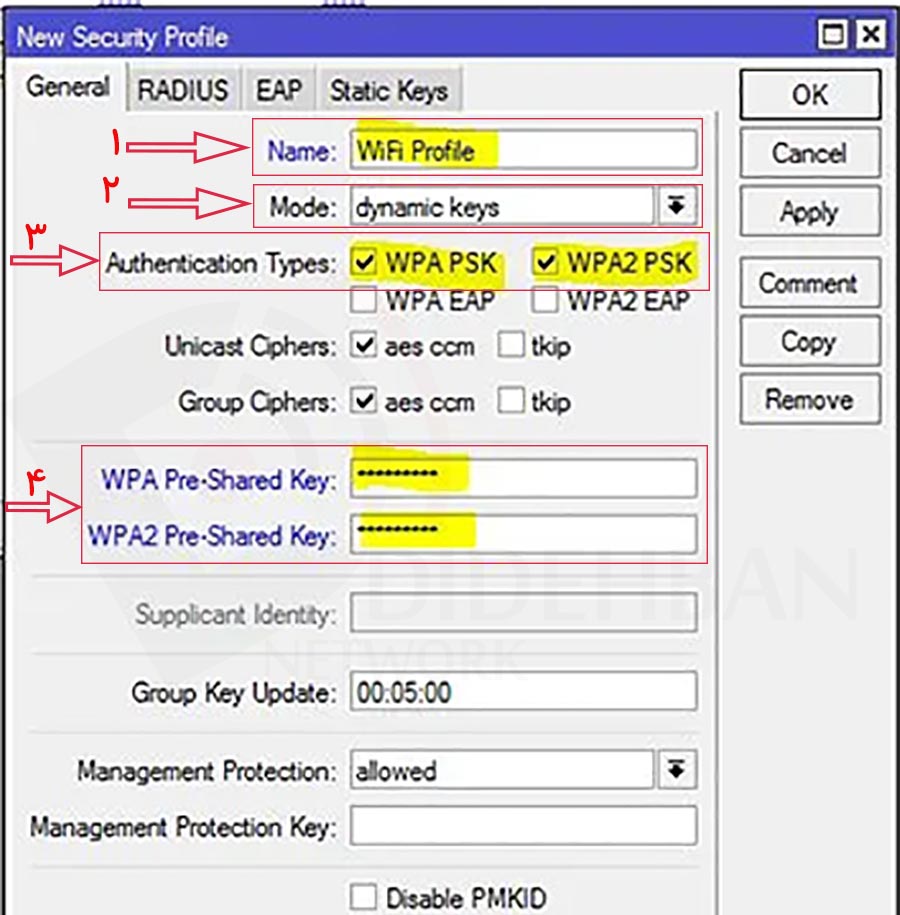
از Winbox، روی آیتم منوی Wireless کلیک کنید. پنجره جداول بی‌سیم ظاهر می‌شود. روی تب Security Profiles کلیک کنید و سپس روی (+) بزنید. پنجره New Security Profile ظاهر می‌شود.

  1. یک نام پروفایل معنی‌دار برای نمایه وای‌فای در فیلد Name قرار دهید.
  2. کلیدهای پویا را از منوی کشویی Mode انتخاب کنید.
  3. گزینه های WPA PSK و WPA2 PSK را از قسمت Authentication Types علامت بزنید.
  4. اکنون رمز عبور قوی را در جعبه رمز WPA Pre-Shared Key و WPA2 Pre-Shared Key وارد کنید.
نحوه راه اندازی وایرلس در میکروتیک

3. ایجاد SSID برای MikroTik WiFi AP

پس از ایجاد نمایه امنیتی، اکنون حالت بی‌سیم را تنظیم می‌کنیم و SSID را ایجاد می‌کنیم تا دستگاه‌های بی‌سیم بتوانند اکسس پوینت میکروتیک را با SSID ایجاد شده به راحتی پیدا کنند.

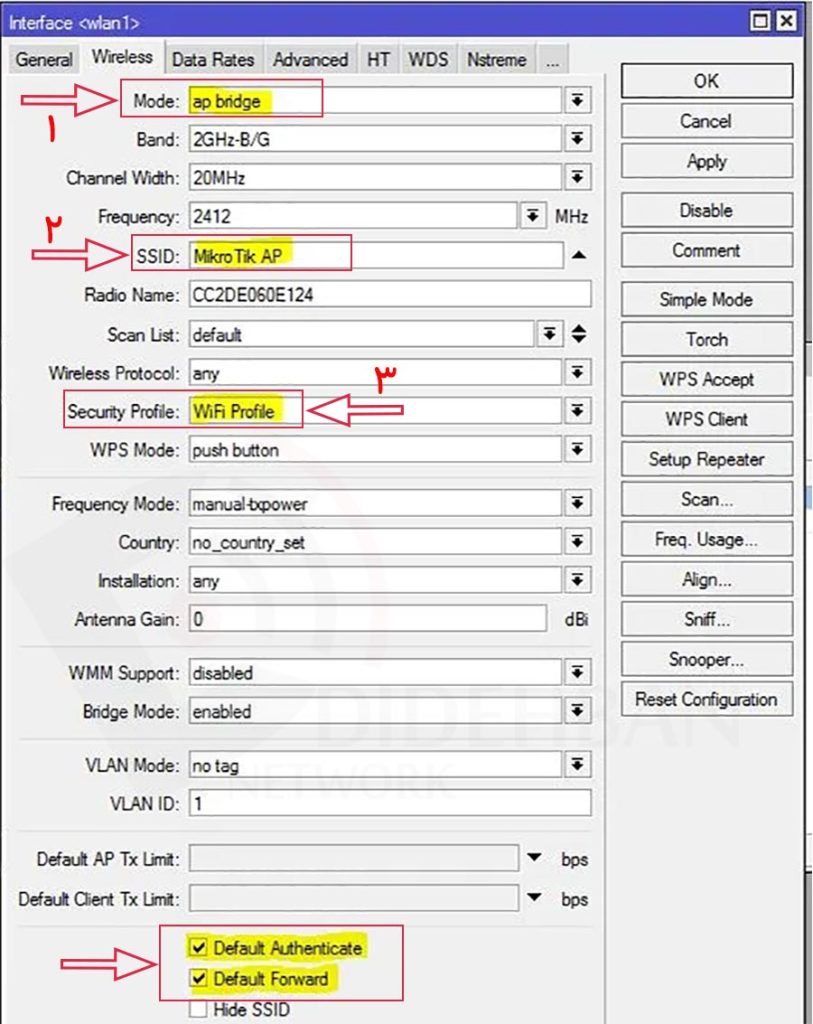
روی تب WiFi Interfaces کلیک کنید اینترفیس ( WLANبه طور پیش فرض: wlan1 ) را در اینجا پیدا خواهید کرد. ممکن است در اولین بار غیرفعال شود. بنابراین، در صورتی که غیرفعال شده است، روی دکمه سمت راست ماوس کلیک کنید و سپس روی گزینه Enable کلیک کنید تا رابط WiFi فعال شود.روی واسط WiFi موجود و فعال دوبار کلیک کنید. پنجره رابط ظاهر می شود.

  1. از تب General می توانید نام رابط WiFi را از کادر ورودی نام تنظیم کنید یا می توانید آن را به طور پیش فرض نگه دارید.
  2. روی تب Wireless کلیک کنید و ap bridge را از منوی کشویی Mode انتخاب کنید.
  3. نام SSID (MikroTik AP) را در جعبه ورودی SSID قرار دهید.
  4. اکنون روی دکمه Advanced Mode کلیک کنید و نمایه امنیتی ایجاد شده خود را از منوی کشویی Security Profile انتخاب کنید.
نحوه راه اندازی وایرلس در میکروتیک

اکنون SSID ایجاد شده در دستگاه‌های بی‌سیم یافت می‌شود و می‌توان دستگاه بی‌سیم را با ارائه رمز عبور متصل کرد.دستگاه‌های متصل را در برگه ثبت پیدا خواهید کرد. اما اتصال برای دریافت اینترنت کافی نیست. آدرس IP، دروازه پیش فرض و سایر پارامترهای شبکه باید برای دسترسی به اینترنت به دستگاه‌های متصل ارائه شود.

بنابراین، اکنون پیکربندی اولیه روتر MikroTik را با ایجاد اینترفیس بریج انجام می‌دهیم. ما همچنین سرور DHCP را برای تخصیص آدرس IP، دروازه پیش فرض و سایر پارامترهای شبکه به صورت خودکار پیکربندی می‌کنیم.

مرحله سوم

ایجاد اینترفیس Bridge و افزودن پورت های LAN و WLAN

اکنون یک اینترفیس بریج ایجاد می‌کنیم Ether2 را به اینترفیس‌های Ether3 از جمله رابط WLAN این بریج اضافه خواهیم کرد. زیرا می‌خواهیم همان آدرس IP بلوک را برای کاربران LAN و WiFi ارائه دهیم. مراحل زیر نحوه ایجاد Bridge interface و افزودن رابط‌های فیزیکی به آن را نشان می‌دهد.

  1. روی آیتم منوی Bridge کلیک کنید تا پنجره اینترفیس بریج ظاهر شود. روی تب Bridge کلیک کنید و سپس (+)  را بزنید. پنجره New Interface ظاهر می‌شود.
  2. نام انترفیس بریج را در قسمت ورودی نام LAN_Bridge  قرار دهید.
  3. روی دکمه Apply و OK کلیک کنید.
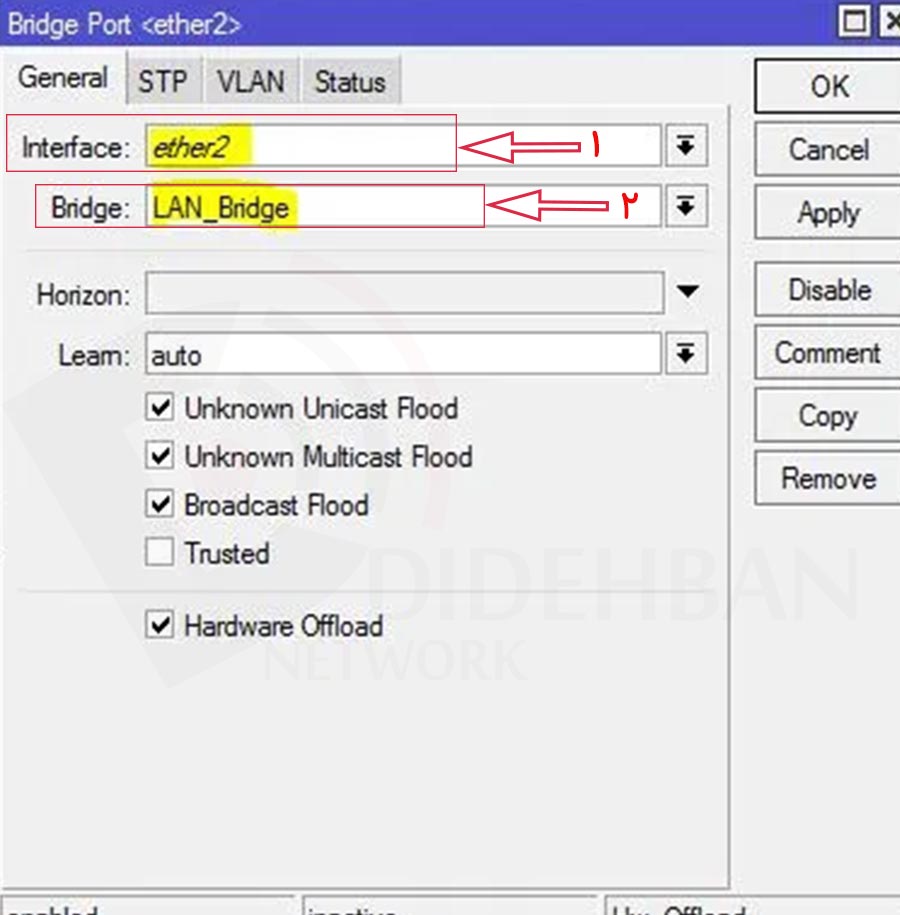
  4. حالا بر روی تب Ports کلیک کرده و رویPLUS SIGN (+) بزنید. پنجره New Bridge Port ظاهر می‌شود.
  1. رابط Ether2 را از منوی کشویی Interface انتخاب کنید.
  2. رابط پل ایجاد شده  LAN_Bridge را از منوی کشویی Bridge انتخاب کنید.
نحوه راه اندازی وایرلس در میکروتیک
شبکه دیده بان شبکه دیده‌بان وارد کننده و ارائه کننده انواع تجهیزات شبکه به خصوص روتر میکروتیک می‌باشد. تمامی تجهیزات شبکه دیده‌بان دارای 12 ماه گارانتی هستند. شبکه دیده بان جهت پیکربندی ، نصب و راه اندازی تجهیزات شبکه با شماره 02191002120 تماس بگیرید.


مرحله چهارم

پیکربندی اساسی RouterOS

حالا پیکربندی اولیه RouterOS را مرحله به مرحله انجام می‌دهیم. که در آن موارد زیر را اختصاص داده و NATing را پیکربندی می‌کنیم.

  • Wan IP
  • LAN Gateway
  • DNS IP
  • Default Gateway IP 
مراحل زیر نحوه انجام تنظیمات اولیه در روتر وایرلس میکروتیک را نشان می‌دهد.
  1. به آیتم منوی IP > Address بروید  تا پنجره Address List ظاهر شود.
  2. حالا روی (+) کلیک کرده و بعد از بازشدن پنجره New Address آدرس IP ارائه شده توسط ISP (192.168.70.2/30)  را در فیلد Address قرار دهید. اکنون Ether1 را از منوی کشویی Interface انتخاب کنید. سپس روی دکمه Apply و بعد OK کلیک کنید.
  3. به همین ترتیب مجددا روی (+) کلیک کرده و IP Gateway LAN را در قسمت Address Input قرار دهید و از منوی کشویی اینترفیس بریج (LAN_Bridge) را انتخاب کنید. سپس بر روی گزینه Apply و بعد OK کلیک کنید.
  4. اکنون به آیتم منوی IP > DNS بروید تا پنجره تنظیمات DNS ظاهر شود. DNS IP ارائه شده توسط ISP یا DNS IP عمومی ارائه شده در گوگل 8.8.8.8 را در فیلد Servers قرار دهید.
  5. به آیتم منوی IP > Routes بروید تا پنجره Route List ظاهر شود.حالا روی فیلد Gatwey کلیک کنید و IP ارائه شده در درگاه IP (192.168.70.1) را در این قسمت قرار دهید. سپس روی دکمه Apply و OK کلیک کنید.
  6. به آیتم منوی IP > Firewall بروید تا پنجره Firewall ظاهر شود. بر روی تب NIT کلیک کنید وسپس روی (+) کلیک کنید. حالا پس از ظاهر شدن پنجره NAT Rule جدید ظاهر می‌شود.
  7. از تب General از منوی کشویی Chain srcnat را انتخاب کنید و LAN Block (10.10.70.0/24) را در Src قرار دهید.
  8. روی آیکون تب Action کلیک کنید و از منوی کشویی masquerade گزینه Action را انتخاب کنید. و در آخر روی دکمه Apply و بعد OK کلیک کنید.
  9. حالا از آیتم منو گزینه Mew Terminal  را انتخاب کرده و Google.com را Ping کنید. اگر همه چیز درست باشد پاسخی دریافت خواهید کرد که به این معنی است که روتر میکروتیک آماده ارتباط با اینترنت است.
نحوه راه اندازی وایرلس در میکروتیک
شبکه دیده بان
مشاهده فیلم های آنباکس تجهیزات شبکه
شبکه دیده بان
لینک استخدام شبکه دیده بان
شبکه دیده بان
درخواست نمایندگی

مرحله پنجم

پیکربندی سرور DHCP را در اینترفیس بریج

در این مرحله قرار است سرور DHCP را بر روی اینترفیس Bridge راه‌اندازی کنیم. تا کاربران WiFi و کاربران LAN بتوانند آدرس IP ،default gateway و سایر پارامترهای شبکه را به طور خودکار دریافت کنند. مراحل زیر نحوه راه اندازی سرور DHCP را در اینترفیس بریج روترOS میکروتیک نشان می‌دهد.

  1. به آیتم منوی IP > DHCP Server بروید. بعد از باز شدن پنجره بر روی دکمه DHCP Setup کلیک کنید.
  2. بعد از باز شدن پنجره اینترفیس  بریج (LAN_Bridge) را از منوی کشویی DHCP Server Interface انتخاب کنید و سپس بر روی دکمه NEX کلیک کنید.
  3. LAN Block (10.10.70.0/24) به طور خودکار در قسمت ورودی فضای آدرس DHCP قرار می‌گیرد. در آخر فقط روی دکمه Next کلیک کنید.
  4. LAN Gateway (10.10.70.1) نیز به صورت خودکار در Gateway برای فیلد DHCP Network قرار می‌گیرد. حالا روی دکمه NEX کلیک کنید.
  5. IP Pool که از آنجا آدرس IP به دستگاه‌های وایرلس و دستگاه‌های LAN به صورتر خودکار از LAN Block  (10.10.70.2-10.10.70.254) در قسمت Address اختصاص داده می‌شود. سپس فقط روی دکمه Next کلیک کنید.
  6. IP اختصاص داده شده به سرور DNS شما به طور خودکار در فایل ورودی سرور DNS قرار می‌گیرد. سپس روی دکمه Next کلیک کنید.
  7. زمان اجاره پیش فرضDHCP تنها 10 دقیقه است.در صورت تمایل می‌توانید زمان اجاره را به اندازه دلخواه افزایش دهید. و در آخر روی دکمه Next کلیک کنید.
  8. اکنون پنجره پیام موفقیت آمیز DHCP Setup را خواهید دید. فقط روی دکمه OK کلیک کنید.

از طریق این پیکربندی هر کاربر بی‌سیمی که رمز WiFi را می‌داند می‌تواند با SSID وصل شود و هر کاربر LAN که به کابل LAN متصل می‌شود می‌تواند به سرور‌DHCP دسترسی پیدا کند.

وایرلس میکروتیک یا WiFi AP به اندازه ای هوشمند است که می‌تواند بر اساس آدرس MAC دسترسی را اعطا کند.

اما فیلتر آدرس MAC فقط می تواند دسترسی WiFi را ذخیره کند. کاربران LAN نیز باید بر اساس آدرس MAC فیلتر کنند.

مقالات دیگر

1 نظر در “وایرلس در میکروتیک

  1. سینا گفت:

    سلام وقت بخیر
    از بخشی که LAN Block اضافه شد فکر میکنم اشتباه کردین. بخش تنظیمات NAT. چون اصلا آدرس IP 10.10.70.0/24 هیچ جا توضیح ندادین فقط یکدفعه اضافه شد. تصاویر خیلی ناقص بود. لطفا بررسی شود.

دیدگاهتان را بنویسید

نشانی ایمیل شما منتشر نخواهد شد. بخش‌های موردنیاز علامت‌گذاری شده‌اند *