آموزش لینک کردن point to point
پشتیبانی در ساعت اداری :
91300436-91002120
-۰۲۱
در پنجره Wireless Tables در تب Security Profiles قرار بگیرید. بر روی رکورد داخل صفحه دوبار کلیک کنید. پنجره <Security Profile <default باز میشود.
تعمیر تخصصی روتر وایرلس QRT 5 ac در مجموعه فنی مهندسی شبکه دیدهبان انجام میشود. جهت اطلاع از شرایط تعمیر روتر وایرلس QRT 5 ac با بخش تعمیرات شبکه دیدهبان تماس بگیرید.
روتر وایرلس QRT 5 ac یکی از پر فروشترین روتر میکروتیک میباشد. که این محصول همواره در شبکه دیدهبان موجود است. شما میتوانید با خرید آنلاین به راحتی این محصول را تهیه کنید. همچنان این روتر دارای 12 ماه گارانتی میباشد. به علاوه میتوانید این محصول را با قیمتی مناسب خریداری کنید.
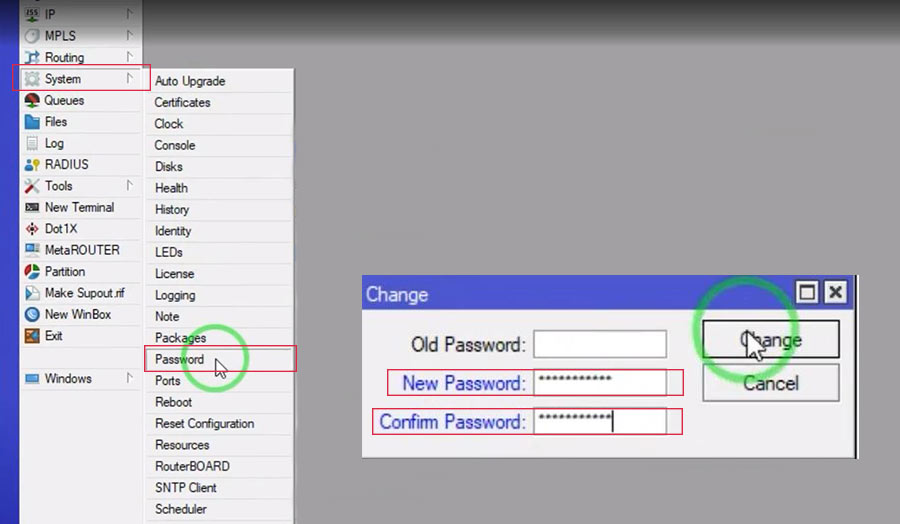
میتوانیم برای ورود به برنامه Win box هم از رمز استفاده کنیم. با استفاده از منو System پنجرهای باز میشود، که میتوانیم در آنجا رمز ورود به برنامه را عوض کنیم.
در ادامه با هم مراحل را از ابتدا برای دستگاه دوم انجام میدهیم:
در این مرحله باید برای دستگاه یک IP آدرس ست کنیم. مک آدرس را انتخاب کرده و گزینه conect را زده تا یک پنجره باز شود. که در این لحظه دکمه remove confuqration را میزنیم. در منو IP زیر مجموعه Address، یک پنجره باز میشود. در کادر آدرس کافی IP آدرس دستگاه را یا همان IP را اضافه کنیم.مانند اولین باری که برای دستگاه اول اینکارو انجام دادیم. در اینجا آدرسی که وارد کردیم کاملا فرضی است.168.1.204/24 را وارد و بعد OK را میزنیم. وقتی IP را اضافه کردیم، میتوانیم آن را در پنجره آدرس ببینیم.
در این مرحله کافی است یک bridge اضافه کنیم که در آن اتر1 و wlan را معرفی کنیم.
در ابتدا وارد منو bridge شده، یک پنجره باز میشود. کافی است علامت + در زیر کلمه را زده که دوباره یک پنجره باز شود. در این لحظه به ترتیب کارهای زیر را انجام داده تا بتوانیم کار ست کردن هر دو را انجام دهیم.
در این قسمت در میبابیم که که وایرلس رمز نداره و اقدام به رمزگذاری کردن میکنیم.
وقتی به این مرحله رسیدیم یعنی تمام مراحل با موفقیت انجام شده و لینک کردن دو دستگاه رادیو Qrt 5ac صورت گرفت. پس در این قسمت چراغهای دستگاه روشن میباشد. با استفاده از روش ping میتوانیم پین دستگاه را ببینیم که آیا تا اینجا درست عمل کردیم یا خیر؟ برای تست کردن مراحل فوق هم کافی است به منو tool رفته و زیرمجموعه ping را انتخاب کنیم.
کافی است آدرس را وارد کنیم و در نهایت دکمه start را بزنیم. که در این لحظه شاهد این هستیم که دو دستگاه به خوبی بهم لینک شدن یا همان ping شده است.
امیدوارم فیلم آموزشی لینک کردن دو دستگاه رادیو برای شما مفید واقع شده باشد. و بتوانید به راحتی point to point Qrt 5ac را برای خود انجام دهید.
خوشحال میشیم این فیلم رو برای دوستات هم به اشتراک بزاری تا اونا هم استفاده کنند.
امیدواریم مقاله آموزش لینک کردن point to point مفید بوده باشد. ما اینجا هستیم تا شما بتوانید به راحتی دستگاه خود را خودتان کانفیگ و راه اندازی کنید. روی فیلم زیر کلیک کنید. و فیلم آموزش لینک کردن point to point را مشاهده کنید.
3. WDS: در این قسمت گزینه ها را مطابق موارد زیر قرار دهید.
در پنجره Wireless Tables در تب Security Profiles قرار بگیرید. بر روی رکورد داخل صفحه دوبار کلیک کنید. پنجره <Security Profile <default باز میشود.
تعمیر تخصصی روتر وایرلس QRT 5 ac در مجموعه فنی مهندسی شبکه دیدهبان انجام میشود. جهت اطلاع از شرایط تعمیر روتر وایرلس QRT 5 ac با بخش تعمیرات شبکه دیدهبان تماس بگیرید.
روتر وایرلس QRT 5 ac یکی از پر فروشترین روتر میکروتیک میباشد. که این محصول همواره در شبکه دیدهبان موجود است. شما میتوانید با خرید آنلاین به راحتی این محصول را تهیه کنید. همچنان این روتر دارای 12 ماه گارانتی میباشد. به علاوه میتوانید این محصول را با قیمتی مناسب خریداری کنید.
میتوانیم برای ورود به برنامه Win box هم از رمز استفاده کنیم. با استفاده از منو System پنجرهای باز میشود، که میتوانیم در آنجا رمز ورود به برنامه را عوض کنیم.
در ادامه با هم مراحل را از ابتدا برای دستگاه دوم انجام میدهیم:
در این مرحله باید برای دستگاه یک IP آدرس ست کنیم. مک آدرس را انتخاب کرده و گزینه conect را زده تا یک پنجره باز شود. که در این لحظه دکمه remove confuqration را میزنیم. در منو IP زیر مجموعه Address، یک پنجره باز میشود. در کادر آدرس کافی IP آدرس دستگاه را یا همان IP را اضافه کنیم.مانند اولین باری که برای دستگاه اول اینکارو انجام دادیم. در اینجا آدرسی که وارد کردیم کاملا فرضی است.168.1.204/24 را وارد و بعد OK را میزنیم. وقتی IP را اضافه کردیم، میتوانیم آن را در پنجره آدرس ببینیم.
در این مرحله کافی است یک bridge اضافه کنیم که در آن اتر1 و wlan را معرفی کنیم.
در ابتدا وارد منو bridge شده، یک پنجره باز میشود. کافی است علامت + در زیر کلمه را زده که دوباره یک پنجره باز شود. در این لحظه به ترتیب کارهای زیر را انجام داده تا بتوانیم کار ست کردن هر دو را انجام دهیم.
در این قسمت در میبابیم که که وایرلس رمز نداره و اقدام به رمزگذاری کردن میکنیم.
وقتی به این مرحله رسیدیم یعنی تمام مراحل با موفقیت انجام شده و لینک کردن دو دستگاه رادیو Qrt 5ac صورت گرفت. پس در این قسمت چراغهای دستگاه روشن میباشد. با استفاده از روش ping میتوانیم پین دستگاه را ببینیم که آیا تا اینجا درست عمل کردیم یا خیر؟ برای تست کردن مراحل فوق هم کافی است به منو tool رفته و زیرمجموعه ping را انتخاب کنیم.
کافی است آدرس را وارد کنیم و در نهایت دکمه start را بزنیم. که در این لحظه شاهد این هستیم که دو دستگاه به خوبی بهم لینک شدن یا همان ping شده است.
امیدوارم فیلم آموزشی لینک کردن دو دستگاه رادیو برای شما مفید واقع شده باشد. و بتوانید به راحتی point to point Qrt 5ac را برای خود انجام دهید.
خوشحال میشیم این فیلم رو برای دوستات هم به اشتراک بزاری تا اونا هم استفاده کنند.
امیدواریم مقاله آموزش لینک کردن point to point مفید بوده باشد. ما اینجا هستیم تا شما بتوانید به راحتی دستگاه خود را خودتان کانفیگ و راه اندازی کنید. روی فیلم زیر کلیک کنید. و فیلم آموزش لینک کردن point to point را مشاهده کنید.
3. WDS: در این قسمت گزینه ها را مطابق موارد زیر قرار دهید.
در پنجره Wireless Tables در تب Security Profiles قرار بگیرید. بر روی رکورد داخل صفحه دوبار کلیک کنید. پنجره <Security Profile <default باز میشود.
تعمیر تخصصی روتر وایرلس QRT 5 ac در مجموعه فنی مهندسی شبکه دیدهبان انجام میشود. جهت اطلاع از شرایط تعمیر روتر وایرلس QRT 5 ac با بخش تعمیرات شبکه دیدهبان تماس بگیرید.
روتر وایرلس QRT 5 ac یکی از پر فروشترین روتر میکروتیک میباشد. که این محصول همواره در شبکه دیدهبان موجود است. شما میتوانید با خرید آنلاین به راحتی این محصول را تهیه کنید. همچنان این روتر دارای 12 ماه گارانتی میباشد. به علاوه میتوانید این محصول را با قیمتی مناسب خریداری کنید.
میتوانیم برای ورود به برنامه Win box هم از رمز استفاده کنیم. با استفاده از منو System پنجرهای باز میشود، که میتوانیم در آنجا رمز ورود به برنامه را عوض کنیم.
در ادامه با هم مراحل را از ابتدا برای دستگاه دوم انجام میدهیم:
در این مرحله باید برای دستگاه یک IP آدرس ست کنیم. مک آدرس را انتخاب کرده و گزینه conect را زده تا یک پنجره باز شود. که در این لحظه دکمه remove confuqration را میزنیم. در منو IP زیر مجموعه Address، یک پنجره باز میشود. در کادر آدرس کافی IP آدرس دستگاه را یا همان IP را اضافه کنیم.مانند اولین باری که برای دستگاه اول اینکارو انجام دادیم. در اینجا آدرسی که وارد کردیم کاملا فرضی است.168.1.204/24 را وارد و بعد OK را میزنیم. وقتی IP را اضافه کردیم، میتوانیم آن را در پنجره آدرس ببینیم.
در این مرحله کافی است یک bridge اضافه کنیم که در آن اتر1 و wlan را معرفی کنیم.
در ابتدا وارد منو bridge شده، یک پنجره باز میشود. کافی است علامت + در زیر کلمه را زده که دوباره یک پنجره باز شود. در این لحظه به ترتیب کارهای زیر را انجام داده تا بتوانیم کار ست کردن هر دو را انجام دهیم.
در این قسمت در میبابیم که که وایرلس رمز نداره و اقدام به رمزگذاری کردن میکنیم.
وقتی به این مرحله رسیدیم یعنی تمام مراحل با موفقیت انجام شده و لینک کردن دو دستگاه رادیو Qrt 5ac صورت گرفت. پس در این قسمت چراغهای دستگاه روشن میباشد. با استفاده از روش ping میتوانیم پین دستگاه را ببینیم که آیا تا اینجا درست عمل کردیم یا خیر؟ برای تست کردن مراحل فوق هم کافی است به منو tool رفته و زیرمجموعه ping را انتخاب کنیم.
کافی است آدرس را وارد کنیم و در نهایت دکمه start را بزنیم. که در این لحظه شاهد این هستیم که دو دستگاه به خوبی بهم لینک شدن یا همان ping شده است.
امیدوارم فیلم آموزشی لینک کردن دو دستگاه رادیو برای شما مفید واقع شده باشد. و بتوانید به راحتی point to point Qrt 5ac را برای خود انجام دهید.
خوشحال میشیم این فیلم رو برای دوستات هم به اشتراک بزاری تا اونا هم استفاده کنند.
امیدواریم مقاله آموزش لینک کردن point to point مفید بوده باشد. ما اینجا هستیم تا شما بتوانید به راحتی دستگاه خود را خودتان کانفیگ و راه اندازی کنید. روی فیلم زیر کلیک کنید. و فیلم آموزش لینک کردن point to point را مشاهده کنید.
3. WDS: در این قسمت گزینه ها را مطابق موارد زیر قرار دهید.
در پنجره Wireless Tables در تب Security Profiles قرار بگیرید. بر روی رکورد داخل صفحه دوبار کلیک کنید. پنجره <Security Profile <default باز میشود.
تعمیر تخصصی روتر وایرلس QRT 5 ac در مجموعه فنی مهندسی شبکه دیدهبان انجام میشود. جهت اطلاع از شرایط تعمیر روتر وایرلس QRT 5 ac با بخش تعمیرات شبکه دیدهبان تماس بگیرید.
روتر وایرلس QRT 5 ac یکی از پر فروشترین روتر میکروتیک میباشد. که این محصول همواره در شبکه دیدهبان موجود است. شما میتوانید با خرید آنلاین به راحتی این محصول را تهیه کنید. همچنان این روتر دارای 12 ماه گارانتی میباشد. به علاوه میتوانید این محصول را با قیمتی مناسب خریداری کنید.
میتوانیم برای ورود به برنامه Win box هم از رمز استفاده کنیم. با استفاده از منو System پنجرهای باز میشود، که میتوانیم در آنجا رمز ورود به برنامه را عوض کنیم.
در ادامه با هم مراحل را از ابتدا برای دستگاه دوم انجام میدهیم:
در این مرحله باید برای دستگاه یک IP آدرس ست کنیم. مک آدرس را انتخاب کرده و گزینه conect را زده تا یک پنجره باز شود. که در این لحظه دکمه remove confuqration را میزنیم. در منو IP زیر مجموعه Address، یک پنجره باز میشود. در کادر آدرس کافی IP آدرس دستگاه را یا همان IP را اضافه کنیم.مانند اولین باری که برای دستگاه اول اینکارو انجام دادیم. در اینجا آدرسی که وارد کردیم کاملا فرضی است.168.1.204/24 را وارد و بعد OK را میزنیم. وقتی IP را اضافه کردیم، میتوانیم آن را در پنجره آدرس ببینیم.
در این مرحله کافی است یک bridge اضافه کنیم که در آن اتر1 و wlan را معرفی کنیم.
در ابتدا وارد منو bridge شده، یک پنجره باز میشود. کافی است علامت + در زیر کلمه را زده که دوباره یک پنجره باز شود. در این لحظه به ترتیب کارهای زیر را انجام داده تا بتوانیم کار ست کردن هر دو را انجام دهیم.
در این قسمت در میبابیم که که وایرلس رمز نداره و اقدام به رمزگذاری کردن میکنیم.
وقتی به این مرحله رسیدیم یعنی تمام مراحل با موفقیت انجام شده و لینک کردن دو دستگاه رادیو Qrt 5ac صورت گرفت. پس در این قسمت چراغهای دستگاه روشن میباشد. با استفاده از روش ping میتوانیم پین دستگاه را ببینیم که آیا تا اینجا درست عمل کردیم یا خیر؟ برای تست کردن مراحل فوق هم کافی است به منو tool رفته و زیرمجموعه ping را انتخاب کنیم.
کافی است آدرس را وارد کنیم و در نهایت دکمه start را بزنیم. که در این لحظه شاهد این هستیم که دو دستگاه به خوبی بهم لینک شدن یا همان ping شده است.
امیدوارم فیلم آموزشی لینک کردن دو دستگاه رادیو برای شما مفید واقع شده باشد. و بتوانید به راحتی point to point Qrt 5ac را برای خود انجام دهید.
خوشحال میشیم این فیلم رو برای دوستات هم به اشتراک بزاری تا اونا هم استفاده کنند.
امیدواریم مقاله آموزش لینک کردن point to point مفید بوده باشد. ما اینجا هستیم تا شما بتوانید به راحتی دستگاه خود را خودتان کانفیگ و راه اندازی کنید. روی فیلم زیر کلیک کنید. و فیلم آموزش لینک کردن point to point را مشاهده کنید.
زمان آن رسیده در مقاله آموزش لینک کردن Multipoint to point ، فعال کردن WLAN را آموزش دهیم. در این قسمت در منو بر روی Wireless کلیک کنید. پنجرهای به نام Wireless Tables باز میشود. اگر wlan غیر فعال بود کافی است، روی علامت تیک آبی رنگ بالا نوشته کلیک کرده تا برایتان فعال گردد. (روشن شود.) با کلیک روی رکوردی که در پنجره قرار دارد ، پنجرهای به نام Interface باز میشود.
1. General: با این تب میتوانیم اسم Wlan را تغییر بدهیم.
2. Wireless: مقادیر را مانند موارد زیر قرار دهید:
3. WDS: در این قسمت گزینه ها را مطابق موارد زیر قرار دهید.
در پنجره Wireless Tables در تب Security Profiles قرار بگیرید. بر روی رکورد داخل صفحه دوبار کلیک کنید. پنجره <Security Profile <default باز میشود.
تعمیر تخصصی روتر وایرلس QRT 5 ac در مجموعه فنی مهندسی شبکه دیدهبان انجام میشود. جهت اطلاع از شرایط تعمیر روتر وایرلس QRT 5 ac با بخش تعمیرات شبکه دیدهبان تماس بگیرید.
روتر وایرلس QRT 5 ac یکی از پر فروشترین روتر میکروتیک میباشد. که این محصول همواره در شبکه دیدهبان موجود است. شما میتوانید با خرید آنلاین به راحتی این محصول را تهیه کنید. همچنان این روتر دارای 12 ماه گارانتی میباشد. به علاوه میتوانید این محصول را با قیمتی مناسب خریداری کنید.
میتوانیم برای ورود به برنامه Win box هم از رمز استفاده کنیم. با استفاده از منو System پنجرهای باز میشود، که میتوانیم در آنجا رمز ورود به برنامه را عوض کنیم.
در ادامه با هم مراحل را از ابتدا برای دستگاه دوم انجام میدهیم:
در این مرحله باید برای دستگاه یک IP آدرس ست کنیم. مک آدرس را انتخاب کرده و گزینه conect را زده تا یک پنجره باز شود. که در این لحظه دکمه remove confuqration را میزنیم. در منو IP زیر مجموعه Address، یک پنجره باز میشود. در کادر آدرس کافی IP آدرس دستگاه را یا همان IP را اضافه کنیم.مانند اولین باری که برای دستگاه اول اینکارو انجام دادیم. در اینجا آدرسی که وارد کردیم کاملا فرضی است.168.1.204/24 را وارد و بعد OK را میزنیم. وقتی IP را اضافه کردیم، میتوانیم آن را در پنجره آدرس ببینیم.
در این مرحله کافی است یک bridge اضافه کنیم که در آن اتر1 و wlan را معرفی کنیم.
در ابتدا وارد منو bridge شده، یک پنجره باز میشود. کافی است علامت + در زیر کلمه را زده که دوباره یک پنجره باز شود. در این لحظه به ترتیب کارهای زیر را انجام داده تا بتوانیم کار ست کردن هر دو را انجام دهیم.
در این قسمت در میبابیم که که وایرلس رمز نداره و اقدام به رمزگذاری کردن میکنیم.
وقتی به این مرحله رسیدیم یعنی تمام مراحل با موفقیت انجام شده و لینک کردن دو دستگاه رادیو Qrt 5ac صورت گرفت. پس در این قسمت چراغهای دستگاه روشن میباشد. با استفاده از روش ping میتوانیم پین دستگاه را ببینیم که آیا تا اینجا درست عمل کردیم یا خیر؟ برای تست کردن مراحل فوق هم کافی است به منو tool رفته و زیرمجموعه ping را انتخاب کنیم.
کافی است آدرس را وارد کنیم و در نهایت دکمه start را بزنیم. که در این لحظه شاهد این هستیم که دو دستگاه به خوبی بهم لینک شدن یا همان ping شده است.
امیدوارم فیلم آموزشی لینک کردن دو دستگاه رادیو برای شما مفید واقع شده باشد. و بتوانید به راحتی point to point Qrt 5ac را برای خود انجام دهید.
خوشحال میشیم این فیلم رو برای دوستات هم به اشتراک بزاری تا اونا هم استفاده کنند.
امیدواریم مقاله آموزش لینک کردن point to point مفید بوده باشد. ما اینجا هستیم تا شما بتوانید به راحتی دستگاه خود را خودتان کانفیگ و راه اندازی کنید. روی فیلم زیر کلیک کنید. و فیلم آموزش لینک کردن point to point را مشاهده کنید.
زمان آن رسیده در مقاله آموزش لینک کردن Multipoint to point ، فعال کردن WLAN را آموزش دهیم. در این قسمت در منو بر روی Wireless کلیک کنید. پنجرهای به نام Wireless Tables باز میشود. اگر wlan غیر فعال بود کافی است، روی علامت تیک آبی رنگ بالا نوشته کلیک کرده تا برایتان فعال گردد. (روشن شود.) با کلیک روی رکوردی که در پنجره قرار دارد ، پنجرهای به نام Interface باز میشود.
1. General: با این تب میتوانیم اسم Wlan را تغییر بدهیم.
2. Wireless: مقادیر را مانند موارد زیر قرار دهید:
3. WDS: در این قسمت گزینه ها را مطابق موارد زیر قرار دهید.
در پنجره Wireless Tables در تب Security Profiles قرار بگیرید. بر روی رکورد داخل صفحه دوبار کلیک کنید. پنجره <Security Profile <default باز میشود.
تعمیر تخصصی روتر وایرلس QRT 5 ac در مجموعه فنی مهندسی شبکه دیدهبان انجام میشود. جهت اطلاع از شرایط تعمیر روتر وایرلس QRT 5 ac با بخش تعمیرات شبکه دیدهبان تماس بگیرید.
روتر وایرلس QRT 5 ac یکی از پر فروشترین روتر میکروتیک میباشد. که این محصول همواره در شبکه دیدهبان موجود است. شما میتوانید با خرید آنلاین به راحتی این محصول را تهیه کنید. همچنان این روتر دارای 12 ماه گارانتی میباشد. به علاوه میتوانید این محصول را با قیمتی مناسب خریداری کنید.
میتوانیم برای ورود به برنامه Win box هم از رمز استفاده کنیم. با استفاده از منو System پنجرهای باز میشود، که میتوانیم در آنجا رمز ورود به برنامه را عوض کنیم.
در ادامه با هم مراحل را از ابتدا برای دستگاه دوم انجام میدهیم:
در این مرحله باید برای دستگاه یک IP آدرس ست کنیم. مک آدرس را انتخاب کرده و گزینه conect را زده تا یک پنجره باز شود. که در این لحظه دکمه remove confuqration را میزنیم. در منو IP زیر مجموعه Address، یک پنجره باز میشود. در کادر آدرس کافی IP آدرس دستگاه را یا همان IP را اضافه کنیم.مانند اولین باری که برای دستگاه اول اینکارو انجام دادیم. در اینجا آدرسی که وارد کردیم کاملا فرضی است.168.1.204/24 را وارد و بعد OK را میزنیم. وقتی IP را اضافه کردیم، میتوانیم آن را در پنجره آدرس ببینیم.
در این مرحله کافی است یک bridge اضافه کنیم که در آن اتر1 و wlan را معرفی کنیم.
در ابتدا وارد منو bridge شده، یک پنجره باز میشود. کافی است علامت + در زیر کلمه را زده که دوباره یک پنجره باز شود. در این لحظه به ترتیب کارهای زیر را انجام داده تا بتوانیم کار ست کردن هر دو را انجام دهیم.
در این قسمت در میبابیم که که وایرلس رمز نداره و اقدام به رمزگذاری کردن میکنیم.
وقتی به این مرحله رسیدیم یعنی تمام مراحل با موفقیت انجام شده و لینک کردن دو دستگاه رادیو Qrt 5ac صورت گرفت. پس در این قسمت چراغهای دستگاه روشن میباشد. با استفاده از روش ping میتوانیم پین دستگاه را ببینیم که آیا تا اینجا درست عمل کردیم یا خیر؟ برای تست کردن مراحل فوق هم کافی است به منو tool رفته و زیرمجموعه ping را انتخاب کنیم.
کافی است آدرس را وارد کنیم و در نهایت دکمه start را بزنیم. که در این لحظه شاهد این هستیم که دو دستگاه به خوبی بهم لینک شدن یا همان ping شده است.
امیدوارم فیلم آموزشی لینک کردن دو دستگاه رادیو برای شما مفید واقع شده باشد. و بتوانید به راحتی point to point Qrt 5ac را برای خود انجام دهید.
خوشحال میشیم این فیلم رو برای دوستات هم به اشتراک بزاری تا اونا هم استفاده کنند.
امیدواریم مقاله آموزش لینک کردن point to point مفید بوده باشد. ما اینجا هستیم تا شما بتوانید به راحتی دستگاه خود را خودتان کانفیگ و راه اندازی کنید. روی فیلم زیر کلیک کنید. و فیلم آموزش لینک کردن point to point را مشاهده کنید.
در این مرحله کافی است یک bridge اضافه کنیم که در آن Ether1 و wlan را معرفی کنیم. در ابتدا وارد منو Bridge شده، یک پنجره باز میشود. کافی است علامت + در زیر کلمه را زده که دوباره یک پنجره باز شود. در این لحظه به ترتیب کارهای زیر را انجام داده تا بتوانیم کار ست کردن هر دو را انجام دهیم.
زمان آن رسیده در مقاله آموزش لینک کردن Multipoint to point ، فعال کردن WLAN را آموزش دهیم. در این قسمت در منو بر روی Wireless کلیک کنید. پنجرهای به نام Wireless Tables باز میشود. اگر wlan غیر فعال بود کافی است، روی علامت تیک آبی رنگ بالا نوشته کلیک کرده تا برایتان فعال گردد. (روشن شود.) با کلیک روی رکوردی که در پنجره قرار دارد ، پنجرهای به نام Interface باز میشود.
1. General: با این تب میتوانیم اسم Wlan را تغییر بدهیم.
2. Wireless: مقادیر را مانند موارد زیر قرار دهید:
3. WDS: در این قسمت گزینه ها را مطابق موارد زیر قرار دهید.
در پنجره Wireless Tables در تب Security Profiles قرار بگیرید. بر روی رکورد داخل صفحه دوبار کلیک کنید. پنجره <Security Profile <default باز میشود.
تعمیر تخصصی روتر وایرلس QRT 5 ac در مجموعه فنی مهندسی شبکه دیدهبان انجام میشود. جهت اطلاع از شرایط تعمیر روتر وایرلس QRT 5 ac با بخش تعمیرات شبکه دیدهبان تماس بگیرید.
روتر وایرلس QRT 5 ac یکی از پر فروشترین روتر میکروتیک میباشد. که این محصول همواره در شبکه دیدهبان موجود است. شما میتوانید با خرید آنلاین به راحتی این محصول را تهیه کنید. همچنان این روتر دارای 12 ماه گارانتی میباشد. به علاوه میتوانید این محصول را با قیمتی مناسب خریداری کنید.
میتوانیم برای ورود به برنامه Win box هم از رمز استفاده کنیم. با استفاده از منو System پنجرهای باز میشود، که میتوانیم در آنجا رمز ورود به برنامه را عوض کنیم.
در ادامه با هم مراحل را از ابتدا برای دستگاه دوم انجام میدهیم:
در این مرحله باید برای دستگاه یک IP آدرس ست کنیم. مک آدرس را انتخاب کرده و گزینه conect را زده تا یک پنجره باز شود. که در این لحظه دکمه remove confuqration را میزنیم. در منو IP زیر مجموعه Address، یک پنجره باز میشود. در کادر آدرس کافی IP آدرس دستگاه را یا همان IP را اضافه کنیم.مانند اولین باری که برای دستگاه اول اینکارو انجام دادیم. در اینجا آدرسی که وارد کردیم کاملا فرضی است.168.1.204/24 را وارد و بعد OK را میزنیم. وقتی IP را اضافه کردیم، میتوانیم آن را در پنجره آدرس ببینیم.
در این مرحله کافی است یک bridge اضافه کنیم که در آن اتر1 و wlan را معرفی کنیم.
در ابتدا وارد منو bridge شده، یک پنجره باز میشود. کافی است علامت + در زیر کلمه را زده که دوباره یک پنجره باز شود. در این لحظه به ترتیب کارهای زیر را انجام داده تا بتوانیم کار ست کردن هر دو را انجام دهیم.
در این قسمت در میبابیم که که وایرلس رمز نداره و اقدام به رمزگذاری کردن میکنیم.
وقتی به این مرحله رسیدیم یعنی تمام مراحل با موفقیت انجام شده و لینک کردن دو دستگاه رادیو Qrt 5ac صورت گرفت. پس در این قسمت چراغهای دستگاه روشن میباشد. با استفاده از روش ping میتوانیم پین دستگاه را ببینیم که آیا تا اینجا درست عمل کردیم یا خیر؟ برای تست کردن مراحل فوق هم کافی است به منو tool رفته و زیرمجموعه ping را انتخاب کنیم.
کافی است آدرس را وارد کنیم و در نهایت دکمه start را بزنیم. که در این لحظه شاهد این هستیم که دو دستگاه به خوبی بهم لینک شدن یا همان ping شده است.
امیدوارم فیلم آموزشی لینک کردن دو دستگاه رادیو برای شما مفید واقع شده باشد. و بتوانید به راحتی point to point Qrt 5ac را برای خود انجام دهید.
خوشحال میشیم این فیلم رو برای دوستات هم به اشتراک بزاری تا اونا هم استفاده کنند.
امیدواریم مقاله آموزش لینک کردن point to point مفید بوده باشد. ما اینجا هستیم تا شما بتوانید به راحتی دستگاه خود را خودتان کانفیگ و راه اندازی کنید. روی فیلم زیر کلیک کنید. و فیلم آموزش لینک کردن point to point را مشاهده کنید.
در این مرحله کافی است یک bridge اضافه کنیم که در آن Ether1 و wlan را معرفی کنیم. در ابتدا وارد منو Bridge شده، یک پنجره باز میشود. کافی است علامت + در زیر کلمه را زده که دوباره یک پنجره باز شود. در این لحظه به ترتیب کارهای زیر را انجام داده تا بتوانیم کار ست کردن هر دو را انجام دهیم.
زمان آن رسیده در مقاله آموزش لینک کردن Multipoint to point ، فعال کردن WLAN را آموزش دهیم. در این قسمت در منو بر روی Wireless کلیک کنید. پنجرهای به نام Wireless Tables باز میشود. اگر wlan غیر فعال بود کافی است، روی علامت تیک آبی رنگ بالا نوشته کلیک کرده تا برایتان فعال گردد. (روشن شود.) با کلیک روی رکوردی که در پنجره قرار دارد ، پنجرهای به نام Interface باز میشود.
1. General: با این تب میتوانیم اسم Wlan را تغییر بدهیم.
2. Wireless: مقادیر را مانند موارد زیر قرار دهید:
3. WDS: در این قسمت گزینه ها را مطابق موارد زیر قرار دهید.
در پنجره Wireless Tables در تب Security Profiles قرار بگیرید. بر روی رکورد داخل صفحه دوبار کلیک کنید. پنجره <Security Profile <default باز میشود.
تعمیر تخصصی روتر وایرلس QRT 5 ac در مجموعه فنی مهندسی شبکه دیدهبان انجام میشود. جهت اطلاع از شرایط تعمیر روتر وایرلس QRT 5 ac با بخش تعمیرات شبکه دیدهبان تماس بگیرید.
روتر وایرلس QRT 5 ac یکی از پر فروشترین روتر میکروتیک میباشد. که این محصول همواره در شبکه دیدهبان موجود است. شما میتوانید با خرید آنلاین به راحتی این محصول را تهیه کنید. همچنان این روتر دارای 12 ماه گارانتی میباشد. به علاوه میتوانید این محصول را با قیمتی مناسب خریداری کنید.
میتوانیم برای ورود به برنامه Win box هم از رمز استفاده کنیم. با استفاده از منو System پنجرهای باز میشود، که میتوانیم در آنجا رمز ورود به برنامه را عوض کنیم.
در ادامه با هم مراحل را از ابتدا برای دستگاه دوم انجام میدهیم:
در این مرحله باید برای دستگاه یک IP آدرس ست کنیم. مک آدرس را انتخاب کرده و گزینه conect را زده تا یک پنجره باز شود. که در این لحظه دکمه remove confuqration را میزنیم. در منو IP زیر مجموعه Address، یک پنجره باز میشود. در کادر آدرس کافی IP آدرس دستگاه را یا همان IP را اضافه کنیم.مانند اولین باری که برای دستگاه اول اینکارو انجام دادیم. در اینجا آدرسی که وارد کردیم کاملا فرضی است.168.1.204/24 را وارد و بعد OK را میزنیم. وقتی IP را اضافه کردیم، میتوانیم آن را در پنجره آدرس ببینیم.
در این مرحله کافی است یک bridge اضافه کنیم که در آن اتر1 و wlan را معرفی کنیم.
در ابتدا وارد منو bridge شده، یک پنجره باز میشود. کافی است علامت + در زیر کلمه را زده که دوباره یک پنجره باز شود. در این لحظه به ترتیب کارهای زیر را انجام داده تا بتوانیم کار ست کردن هر دو را انجام دهیم.
در این قسمت در میبابیم که که وایرلس رمز نداره و اقدام به رمزگذاری کردن میکنیم.
وقتی به این مرحله رسیدیم یعنی تمام مراحل با موفقیت انجام شده و لینک کردن دو دستگاه رادیو Qrt 5ac صورت گرفت. پس در این قسمت چراغهای دستگاه روشن میباشد. با استفاده از روش ping میتوانیم پین دستگاه را ببینیم که آیا تا اینجا درست عمل کردیم یا خیر؟ برای تست کردن مراحل فوق هم کافی است به منو tool رفته و زیرمجموعه ping را انتخاب کنیم.
کافی است آدرس را وارد کنیم و در نهایت دکمه start را بزنیم. که در این لحظه شاهد این هستیم که دو دستگاه به خوبی بهم لینک شدن یا همان ping شده است.
امیدوارم فیلم آموزشی لینک کردن دو دستگاه رادیو برای شما مفید واقع شده باشد. و بتوانید به راحتی point to point Qrt 5ac را برای خود انجام دهید.
خوشحال میشیم این فیلم رو برای دوستات هم به اشتراک بزاری تا اونا هم استفاده کنند.
امیدواریم مقاله آموزش لینک کردن point to point مفید بوده باشد. ما اینجا هستیم تا شما بتوانید به راحتی دستگاه خود را خودتان کانفیگ و راه اندازی کنید. روی فیلم زیر کلیک کنید. و فیلم آموزش لینک کردن point to point را مشاهده کنید.
دوست داری لینک کردن تجهیزاتتو خودت انجام بدی! دوست داری صفر تا صدشو خودت مدیریت کنی و بدونی؟ ما در این مقاله در مورد آموزش لینک کردن point to point صحبت میکنیم. چطور دو دستگاه رادیو رو بهم لینک یا به هم وصل کنیم؟ و چطور ارتباط point to point را با دو رادیو Qrt 5ac انجام دهیم. با ما همراه شید تا صفر و صد point to point Qrt 5ac را یاد بگیری. تا بتونی یک ارتباط قوی برای تبادل اطلاعاتت داشته باشی.
لینک کردن دو دستگاه رادیو با استفاده از برنامه Winbox صورت میگیرد. تمام مراحل point to point Qrt 5ac در 3 مرحله انجام میشود. به ترتیب شامل مراحل زیر است:
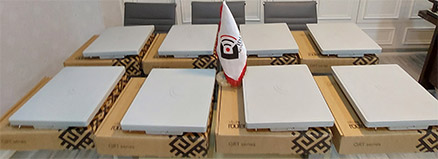
قبل از عملیات لینک کردن Multipoint to point بهتر است. کمی با روتر وایرلس QRT 5 ac، آشنا شویم. که دارای ویژگی زیر میباشد:
QRT 5 ac یکی از رادیو وایرلسهای کارآمدی است. که دارای استاندارد AC میباشد. استاندارد AC باعث افزایش سرعت تبادل دادهها میشود. علاوه بر آن از استانداردهای قبل خود پشتیبانی هم میکند.
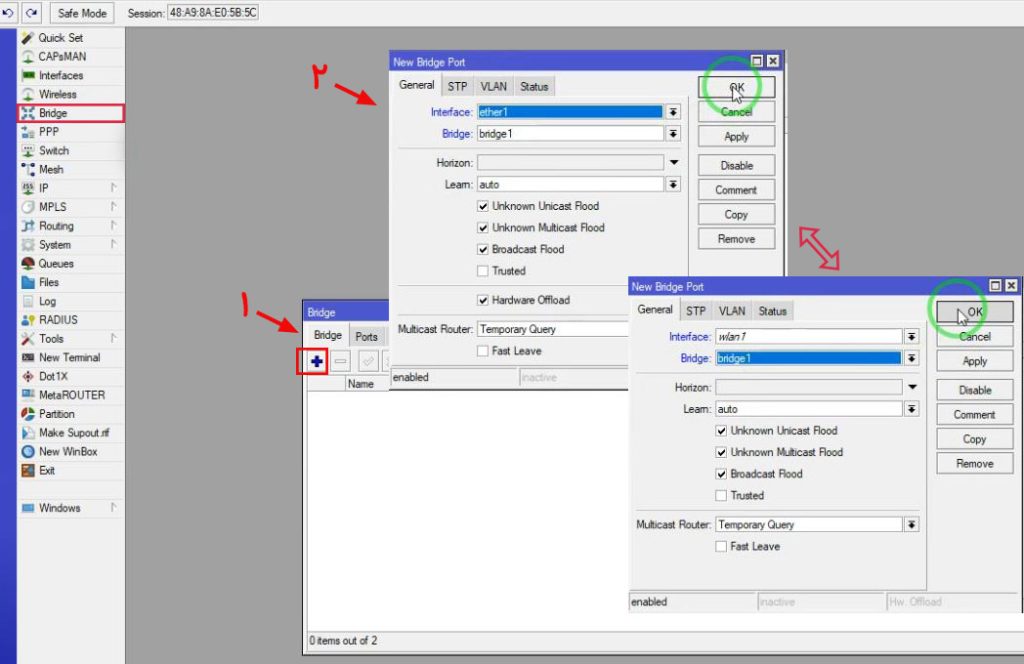
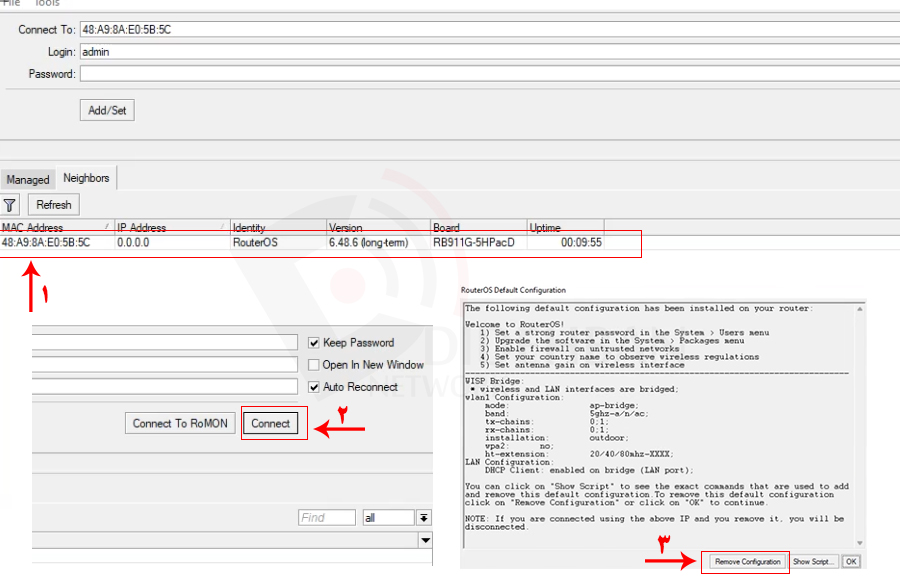
در ابتدا باید یکی از دستگاهها را توسط آداپتور و یا پورت POE به سیستم وصل کنیم. و در محیط وین باکس Win box مشاهده کنیم. که دستگاهها را شناسایی کرده است یا خیر؟ سپس آن را یعنی مک آدرس را انتخاب کرده و گزینه conect را زده تا یک پنجره باز شود. که در این لحظه دکمه remove confuqration را میزنیم.
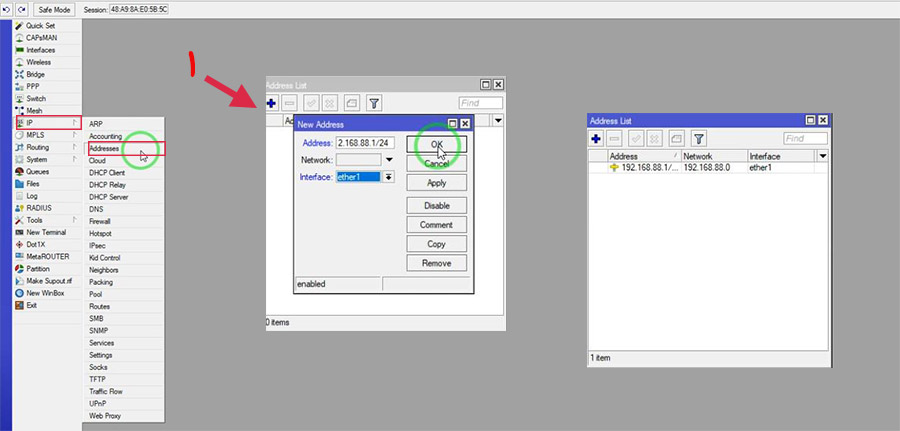
در این مرحله باید برای دستگاه یک IP آدرس ست کنیم. در منو IP زیر مجموعه Address، یک پنجره باز میشود.
در این مرحله کافی است یک bridge اضافه کنیم که در آن Ether1 و wlan را معرفی کنیم. در ابتدا وارد منو Bridge شده، یک پنجره باز میشود. کافی است علامت + در زیر کلمه را زده که دوباره یک پنجره باز شود. در این لحظه به ترتیب کارهای زیر را انجام داده تا بتوانیم کار ست کردن هر دو را انجام دهیم.
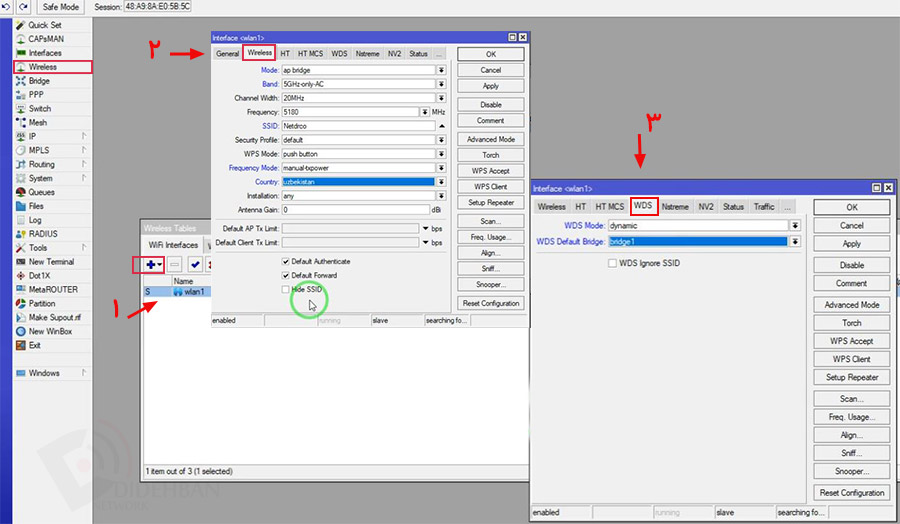
زمان آن رسیده در مقاله آموزش لینک کردن Multipoint to point ، فعال کردن WLAN را آموزش دهیم. در این قسمت در منو بر روی Wireless کلیک کنید. پنجرهای به نام Wireless Tables باز میشود. اگر wlan غیر فعال بود کافی است، روی علامت تیک آبی رنگ بالا نوشته کلیک کرده تا برایتان فعال گردد. (روشن شود.) با کلیک روی رکوردی که در پنجره قرار دارد ، پنجرهای به نام Interface باز میشود.
1. General: با این تب میتوانیم اسم Wlan را تغییر بدهیم.
2. Wireless: مقادیر را مانند موارد زیر قرار دهید:
3. WDS: در این قسمت گزینه ها را مطابق موارد زیر قرار دهید.
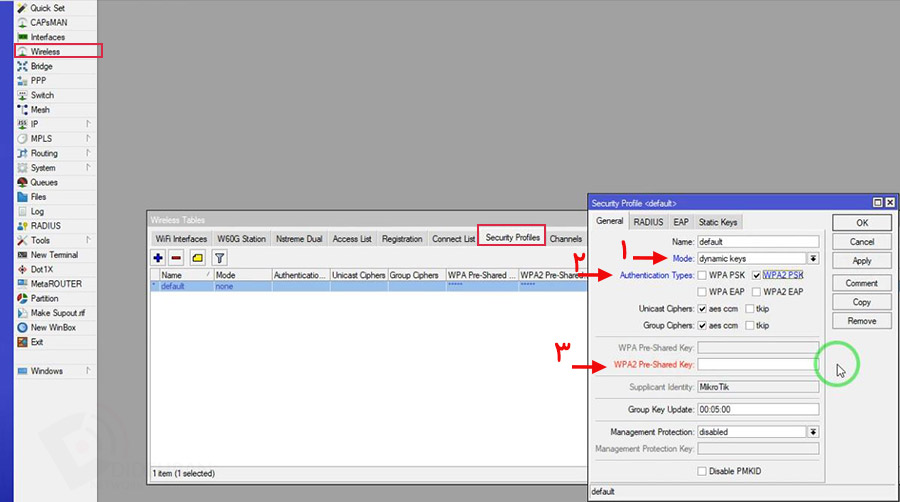
در پنجره Wireless Tables در تب Security Profiles قرار بگیرید. بر روی رکورد داخل صفحه دوبار کلیک کنید. پنجره <Security Profile <default باز میشود.
تعمیر تخصصی روتر وایرلس QRT 5 ac در مجموعه فنی مهندسی شبکه دیدهبان انجام میشود. جهت اطلاع از شرایط تعمیر روتر وایرلس QRT 5 ac با بخش تعمیرات شبکه دیدهبان تماس بگیرید.
روتر وایرلس QRT 5 ac یکی از پر فروشترین روتر میکروتیک میباشد. که این محصول همواره در شبکه دیدهبان موجود است. شما میتوانید با خرید آنلاین به راحتی این محصول را تهیه کنید. همچنان این روتر دارای 12 ماه گارانتی میباشد. به علاوه میتوانید این محصول را با قیمتی مناسب خریداری کنید.
میتوانیم برای ورود به برنامه Win box هم از رمز استفاده کنیم. با استفاده از منو System پنجرهای باز میشود، که میتوانیم در آنجا رمز ورود به برنامه را عوض کنیم.
در ادامه با هم مراحل را از ابتدا برای دستگاه دوم انجام میدهیم:
در این مرحله باید برای دستگاه یک IP آدرس ست کنیم. مک آدرس را انتخاب کرده و گزینه conect را زده تا یک پنجره باز شود. که در این لحظه دکمه remove confuqration را میزنیم. در منو IP زیر مجموعه Address، یک پنجره باز میشود. در کادر آدرس کافی IP آدرس دستگاه را یا همان IP را اضافه کنیم.مانند اولین باری که برای دستگاه اول اینکارو انجام دادیم. در اینجا آدرسی که وارد کردیم کاملا فرضی است.168.1.204/24 را وارد و بعد OK را میزنیم. وقتی IP را اضافه کردیم، میتوانیم آن را در پنجره آدرس ببینیم.
در این مرحله کافی است یک bridge اضافه کنیم که در آن اتر1 و wlan را معرفی کنیم.
در ابتدا وارد منو bridge شده، یک پنجره باز میشود. کافی است علامت + در زیر کلمه را زده که دوباره یک پنجره باز شود. در این لحظه به ترتیب کارهای زیر را انجام داده تا بتوانیم کار ست کردن هر دو را انجام دهیم.
در این قسمت در میبابیم که که وایرلس رمز نداره و اقدام به رمزگذاری کردن میکنیم.
وقتی به این مرحله رسیدیم یعنی تمام مراحل با موفقیت انجام شده و لینک کردن دو دستگاه رادیو Qrt 5ac صورت گرفت. پس در این قسمت چراغهای دستگاه روشن میباشد. با استفاده از روش ping میتوانیم پین دستگاه را ببینیم که آیا تا اینجا درست عمل کردیم یا خیر؟ برای تست کردن مراحل فوق هم کافی است به منو tool رفته و زیرمجموعه ping را انتخاب کنیم.
کافی است آدرس را وارد کنیم و در نهایت دکمه start را بزنیم. که در این لحظه شاهد این هستیم که دو دستگاه به خوبی بهم لینک شدن یا همان ping شده است.
امیدوارم فیلم آموزشی لینک کردن دو دستگاه رادیو برای شما مفید واقع شده باشد. و بتوانید به راحتی point to point Qrt 5ac را برای خود انجام دهید.
خوشحال میشیم این فیلم رو برای دوستات هم به اشتراک بزاری تا اونا هم استفاده کنند.
امیدواریم مقاله آموزش لینک کردن point to point مفید بوده باشد. ما اینجا هستیم تا شما بتوانید به راحتی دستگاه خود را خودتان کانفیگ و راه اندازی کنید. روی فیلم زیر کلیک کنید. و فیلم آموزش لینک کردن point to point را مشاهده کنید.