اخبار IT, کانفیگ تجهیزات شبکه, مقالات, میکروتیک

بکاپ خودکار از میکروتیک

بکاپ خودکار از میکروتیک

بکاپ خودکار از میکروتیک

در این مقاله در مورد بکاپ خودکار از میکروتیک و ارسال ایمیل با شما صحبت می‌کنیم. برایتان پیش آمده است که گاهی وقتا برای سرورتان مشکلی پیش آمده. و در آن موقع بکاپ به طور منظم از اطلاعات هم در دسترس ندارید. و یا می‌خواهید که سرویس را در یک جای دیگه بالا بیارید به مشکل خورده‌اید. یا که در نهایت در ریستور کردن اطلاعات سرور دچار مشکل شده‌اید. با ما در این مقاله همراه باشید تا در ادامه بیشتر در مورد چگونگی بکاپ‌گیری اتوماتیک از میکروتیک و ارسال آن به ایمیل بحث کنیم.

در ابتدا کاری که باید انجام بدیم این است که اسکریپتی بنویسیم. به صورت اتوماتیک از روتر OS یعنی ( ROS) و دیتابیس یوزر منیجر (User manager) بکاپ بگیره. و این بکاپ را برای ما در قالب ایمیل به طور منظم ارسال کند.

  1.  وارد منو IP می‌شویم.
  2. سپس روی زیر منو، DNS کلیک می‌کنیم.
بکاپ خودکار از میکروتیک
شبکه دیده بان شبکه دیده‌بان وارد کننده و ارائه کننده انواع تجهیزات شبکه به خصوص محصولات میکروتیک می‌باشد. تمامی تجهیزات شبکه دیده‌بان دارای 12 ماه گارانتی هستند. شبکه دیده بان جهت پیکربندی ، نصب و راه اندازی تجهیزات شبکه با شماره 02191002120 تماس بگیرید.

1- Set کردن اکانت ایمیل

در قسمت چپ تصویر در نوار ابزار:

  1. وارد منو Tools می‌شویم.
  2. سپس وارد Email شده، در اینجا پنجره‌ی باز می‌شود.
  3. باید آدرس ایمیل خود را وارد کنید. میتوانید آدرس جیمل خود را هم وارد کنید، به دلیل مرسوم بودن آن است. مطابق شکل رو به رو عمل کنید. ما در اینجا به عنوان مثال:
  • آدرس ایمیل smtp.gmail.com را وارد می‌کنیم.
  • پورت آن را برابر با 587 است.
  • TLS هم برابر با YES می‌باشد.
  • اطلاعات اکانت یعنی آدرس ایمیل خودتان را در قسمت From و User وارد کنید.
بکاپ خودکار از میکروتیک

 وقتی تمام مراحل فوق را انجام دادید، کافی است فقط دکمه Sent Email را کلیک کنید. پنجره‌ی که در اینجا باز می‌شود. فقط کافی است دوباره آدرس ایمیل خود را دوباره وارد کنید. 

  1. در قسمت‌های (TO و FROM). و در فیلدهای موضوع و متن کاراکترهای را نوشته که بر حسب نیاز شما می‌باشد. و دوباره در آخر دکمه Sent Email را کلیک کنید. تا ایمیل به اکانت کاربری شما ارسال شود.
  2. اگر در این مرحله وارد LOG شوید متوجه می‌شوید که میکروتیک یک LOG انداخت که ایمیل را ارسال کرده است. حال به جیمل خود بروید ملاحظه می‌کنید که ایمیل با تمام اطلاعاتی که پر کرده‌اید. برای شما ارسال شده است.
بکاپ خودکار از میکروتیک

2- بکاپ از ROS

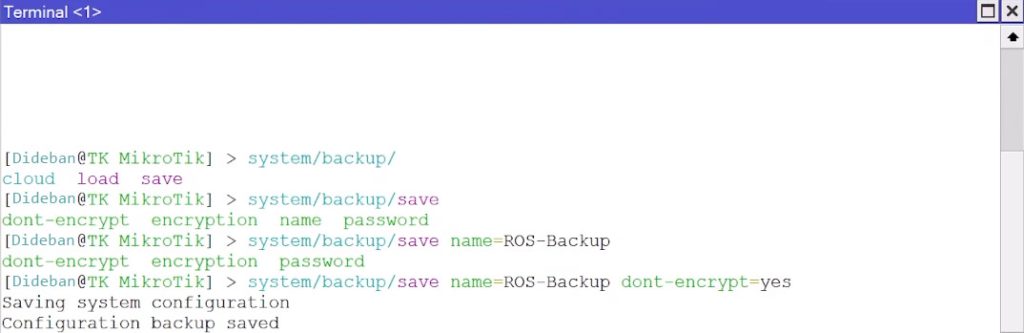
برای بکاپ گرفتن از روتر OS باید وارد محیط Terminal شیم. در آنجا اسکریپتی که مربوط به بکاپ است را می‌نویسیم.

system/backup/save name=ROS-Backup dont-encrypt=yes

وقتی کدنویسیمان تمام شد، کافی است اینتر را بزنیم. بهمون پرامپ می‌دهد به منظور اینکه این کار انجام شده است.

شما می‌توانید در منو File، بکاپ ROS را ببینید. تایم ساخت این بکاپ هم در گوشه تصویری که باز شده، وجود دارد.

بکاپ خودکار از میکروتیک
شبکه دیده بان
مشاهده فیلم های آنباکس تجهیزات شبکه
شبکه دیده بان
لینک استخدام شبکه دیده بان
شبکه دیده بان
درخواست نمایندگی

3- بکاپ از UM-DB

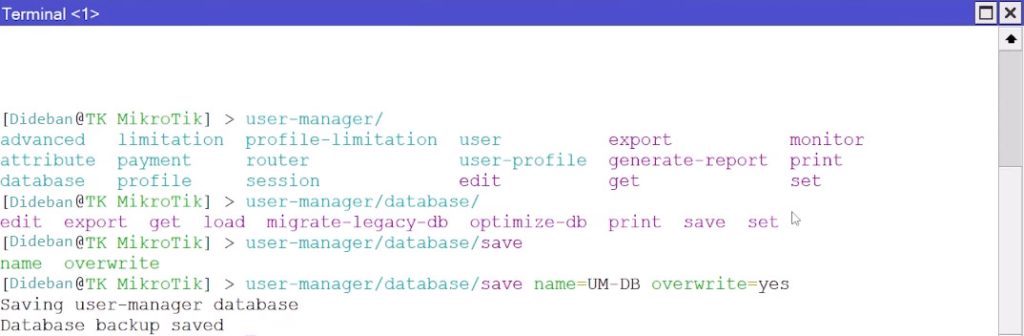
برای بکاپ گرفتن از دیتابیس یوزر منیجر باید وارد محیط Terminal شیم. در آنجا اسکریپتی که مربوط به بکاپ است را می‌نویسیم.

user-manager/database/save name=UM-DB overwrite=yes


شما می‌توانید در منو File، بکاپ دیتابیس یوزر منیجر را ببینید. تایم ساخت این بکاپ هم در گوشه تصویری که باز شده، وجود دارد.

در این مرحله که بکاپ گرفتن از دیتابیس یوزر منیجر و ROS با موفقیت تمام شد. حالا باید اسکریپتی برای میکروتیک بنویسیم که به طور منظم این بکاپ‌گیری‌ها رو برایمان ارسال کند.

  1. در ابتدا وارد منو System می‌شیم.
  2. از آنجا به زیر منو Script می‌رویم، که یک پنجره باز می‌شود.
  3. علامت Add (+) را می‌زنیم.
  4. در این قسمت باید یک اسم تعیین کنیم مثلا: Backup.  و یا هر نامی دیگر که شما با دیدنش یادتان می‌افتد. که این دیتا چه عملی را انجام می‌دهد، را می‌توانید ست کنید.
بکاپ خودکار از میکروتیک

برای نوشتن کد log هم می‌توان از محیط Terminal استفاده کرد. داخل گیومه هر چه بنویسیم همان را برایمان نشان می‌دهد.

” “log/info 


بکاپ خودکار از میکروتیک

4- اسکریپ برای Backup

در ادامه، در کادر پایین کافی است کدهای بکاپ‌گیری‌ها را وارد کرد. به ترتیب بکاپ ROS در خط پایین هم میتوان برای صحت انجام کار یک delay هم به آن اضافه کرد. و در آخر کد LOG را هم با آن می‌توان اضافه کرد. که به ما یک پیغام بدهد که بکاپ‌گیری از داده با موفقیت انجام شد. همچنین در ادامه کد دیتابیست یوزر منیجر را طبق بالا نوشته و اجرا کنید.

system/backup/save name=ROS-Backup dont-encrypt=yes
delay 5s
“!log/info “ROS backed up successfully
user-manager/database/save name=UM-DB overwrite=yes
delay 5s
“!log/info “UM DB backed up successfully


بکاپ خودکار از میکروتیک

5- اسکریپ برای Emali

در ادامه تایپ اسکریپت‌های بالا، اسکریپتی مربوط به ایمیل هم می‌نویسیم. در اینجا ما علاوه بر ارسال دیتا به ایمیل می‌خواهیم. محتوای ایمیل شامل data و Identity مربوطه هم باشد.

  • با رفتن به منو System و زیر منو Identity می‌توان اسمی را برا یاین دستگاه تعیین کنیم. که اگر چند دستگاه را به طور هم زمان مدیریت می‌کنیم از این طریق شناسایی و مشخص شود. که این مورد در Subject نوشته می‌شود.
  • با رفتن به منو System و زیر منو Clock می‌توان پارامترهای مربوط به تاریخ و زمان را با CMD فراخوانی کنیم.
  • با رفتن به منو System و زیر منو Resources می‌توان پارامتر مربوط به ورژن را با CMD فراخوانی کنیم.

و در نهایت دو فایل بکاپ شده را فراخوانی می‌کنیم. با اتمام کارهای فوق لازم است فقط دکمه Run script را کلیک کرده. تا کارها انجام شده و نهایتا ایمیل ارسال شود. شما می‌توانید که آنها را در log مشاهده کنید.

tool/e-mail/send to=YOU@EXAMPLE.COM subject=”Daily Backup | $[/system/identity/get name] | $[/system/clock/get date]” body=”Hello,\nThis is a daily backup from ROS and UM DB.\nRouterOS version is $[/system/resource/get version]” file=ROS-Backup.backup,UM-DB.umb,ROS-Export.rsc


و گاهی اوقات نیاز است بکاپ‌های موجود یکجا دیگر ریستور شود. که پیشنهاد ما به شما این است که از میکروتیک Export بگیرید.

export file=ROS-Export
delay 5s
“!log/info “Current configuration exported successfully 


6- اسکریپ برای Schedule

برای آن که بتوانیم یک بکاپ‌گیری اتوماتیک از میکروتیک داشته باشیم. لازم است که برای آن زمان set کرد. در واقع اسکریپت Schedule همان set کردن زمان برای بکاپ‌گیری و ارسال ایمیل است.

  1. وارد منو System می‌شویم.
  2. زیر منو Schedule را کلیک میکنیم.
  3. پنجره‌ای باز می‌شود که باید پارامترهای را پر کنید:
  • Name: با تایپ Daily-Back می‌توان بکاپ روزانه داشته باشید.
  • Start Data: اشاره به تاریخ شروع این فرآیند دارد.
  • Start Time: زمانی است که بکاپ‌گیری شروع می‌شود.
  • Interval: تعداد بکاپ‌گیری را نشان می‌دهد.
بکاپ خودکار از میکروتیک

مقالات مرتبط

دیدگاهتان را بنویسید

نشانی ایمیل شما منتشر نخواهد شد. بخش‌های موردنیاز علامت‌گذاری شده‌اند *