
اخبار IT, مقالات, میکروتیک

دانلود رایگان netinstall میکروتیک

دانلود رایگان netinstall میکروتیک

دانلود رایگان Netinstall میکروتیک

یکی از مهمترین نرم افزارهای میکروتیک ، نرم افزار Netinstall است. از این نرم افزار برای سیستم عامل‌های ویندوز استفاده می‌شود. اگر دستگاه شما نیاز به نصب مجدد برای میکروتیک یا روترها داشته باشد از نرم افزار Netinstall کمک می‌گیرند.

دانلود نسخه 32 بیتی / ورژن 7.14.3

دانلود رایگان نسخه 32 بیتی نرم افزار Netinstall

دانلود نسخه 64 بیتی / ورژن 7.14.3

دانلود رایگان نسخه 64 بیتی نرم افزار Netinstall

کاربرد نرم افزار Netinstall میکروتیک (Mikrotik)

Netinstall ابزاری برای نصب و نصب مجدد RouterOS میکروتیک بر روی دستگاه‌های میکروتیک (Mikrotik) است. اگر دچار مشکل شده‌اید یا شک دارید که دستگاه شما به خوبی کار می‌کند یا خیر، همیشه از Netinstall استفاده کنید. این ابزار با سیستم عامل ویندوز (با رابط گرافیکی) و سیستم عامل لینوکس (به عنوان ابزار خط فرمان) سازگار است.

چگونه از netinstall استفاده کنیم؟

روش استفاده از netinstall به این صورت است :

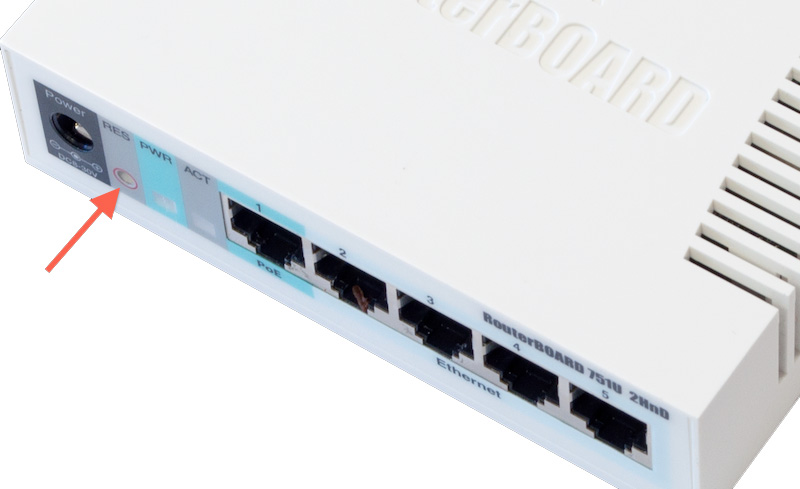
رایانه شخصی خود را مستقیماً به درگاه بوت (معمولاً Ether1 ، پورت با برچسب BOOT یا همانطور که در دفترچه راهنمای محصول نشان داده شده است) دستگاهی که قرار است دوباره نصب کنید وصل کنید. دستگاه را در حالی که دکمه ریست را نگه داشته‌اید روشن کنید تا در ابزار Netinstall ظاهر شود.


دستورالعمل برای ویندوز

  • نسخه پایدار یا آزمایشی ابزار Netinstall را از صفحه دانلودها دانلود کنید.(در این صفحه لینک دانلود نرم افزار وجود دارد.)
  • بسته اصلی RouterOS را از صفحه دانلود سایت میکروتیک دانلود کنید. 


  • تمام رابط‌های شبکه کامپیوتری (WiFi , Ethernet , LTE , یا هر نوع اتصال دیگری) را غیر فعال کنید، به جز رابطی که برای نصب استفاده می‌شود. Netinstall تنها با یک رابط فعال در رایانه شما کار می‌کند. اکیداً توصیه می شود که سایر رابط‌های شبکه را غیر فعال کنید تا مطمئن شوید که Netinstall یک رابط درست را انتخاب می‌کند.
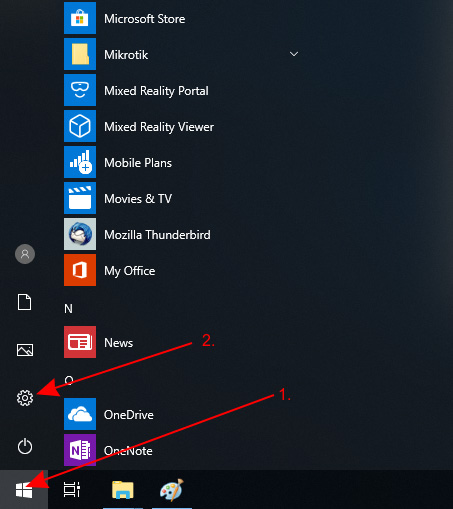
  • یک آدرس IP ثابت را برای رابط اینترنت خود پیکربندی کنید ، Start را باز کنید و تنظیمات را انتخاب کنید : 
دانلود رایگان netinstall میکروتیک
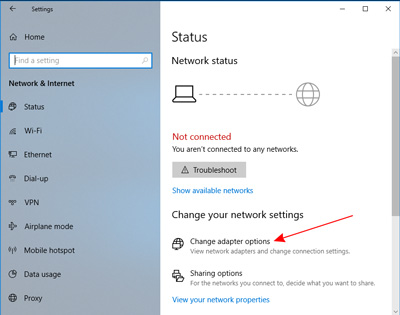
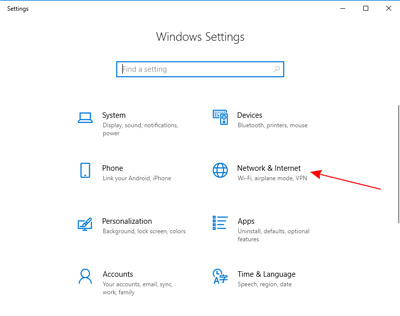
  • Network & Internet را باز کرده و Change adapter options را انتخاب کنید. 
دانلود رایگان netinstall میکروتیک
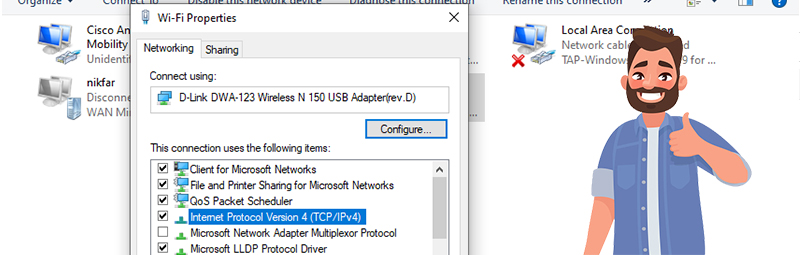
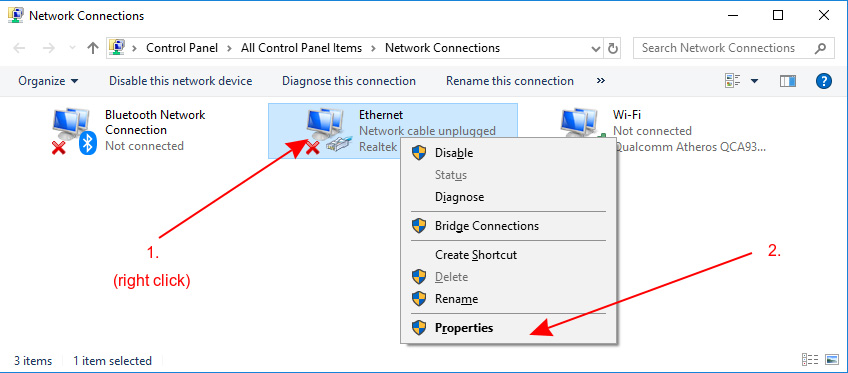
  • روی رابط اترنت خود کلیک راست کرده و Properties را انتخاب کنید.
دانلود رایگان netinstall میکروتیک
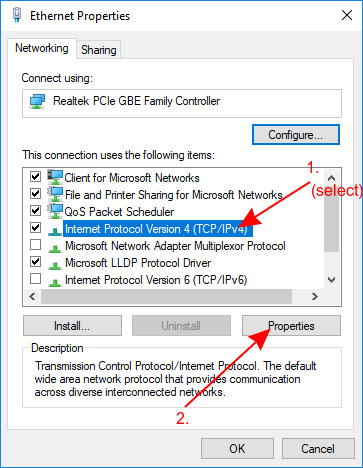
  • پروتکل اینترنت نسخه 4 (TCP/IPv4) را انتخاب کرده و روی Properties کلیک کنید.
دانلود رایگان netinstall میکروتیک
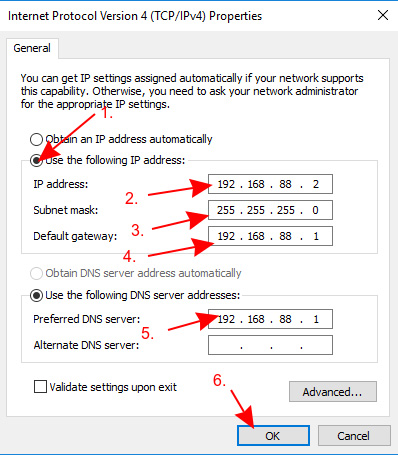
  • استفاده از آدرس IP زیر را علامت بزنید و فیلدها را مانند تصویر زیر پر کنید:
دانلود رایگان netinstall میکروتیک
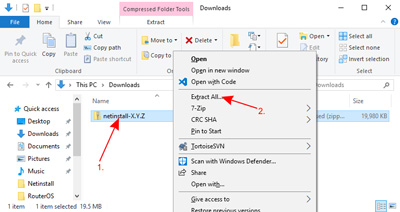
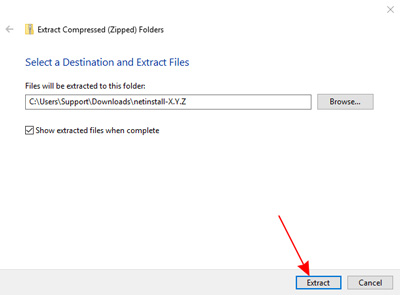
  • پوشه Downloads خود را باز کنید ( یا هر جایی که فایلهای دانلود شده را ذخیره کرده اید) و فایل Netinstall*.zip را در مکانی مناسب استخراج کنید.
دانلود رایگان netinstall میکروتیک
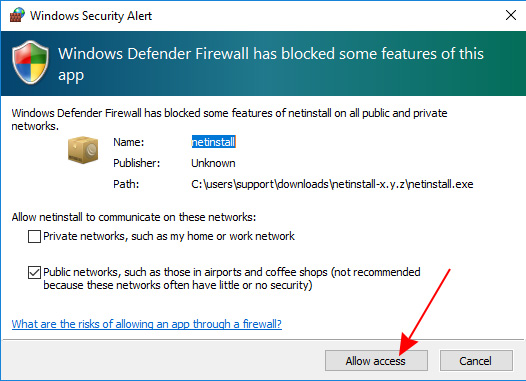
  • مطمئن شوید که رابط اترنت در حال اجرا است و Netinstall.exe را اجرا کنید. اگر دقیقاً از راهنما پیروی کرده باشید، پس نباید هیچ اتصال اینترنتی روی رایانه خود داشته باشید، ویندوز 10 می خواهد تمام برنامه ها را تایید کند که اجرا می شوند، اما به دلیل عدم اتصال به اینترنت قادر به انجام آن نخواهد بود، به همین دلیل ، ممکن است هشدار ظاهر شود، باید روی Run کلیک کنید.
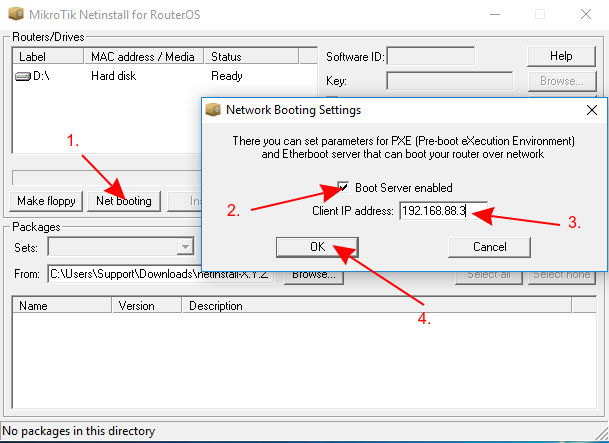
  • اجازه دسترسی برای Netinstall در شبکه‌های عمومی را بدهید و تنظیمات Net Booting را پیکربندی کنید و فیلدهای مورد نیاز را مطابق تصویر زیر پر کنید.
دانلود رایگان netinstall میکروتیک
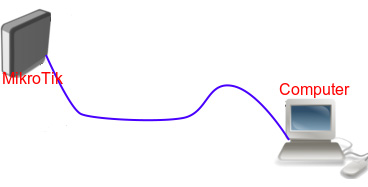
  • دستگاه خود را با استفاده از کابل اترنت مستقیماً به رایانه خود وصل کنید ( بدون هیچ دستگاه دیگری در این بین ) ، کابل اترنت را به پورت اتر بوت دستگاه خود وصل کنید.
  • دستگاه‌های Mikrotik می‌توانند از Netinstall از اولین پورت خود (Ether1) یا از درگاهی که با “BOOT” مشخص شده است استفاده کنید.
دانلود رایگان netinstall میکروتیک

دستگاه خود را روشن کنید و آن را در حالت etherboot قرار دهید.

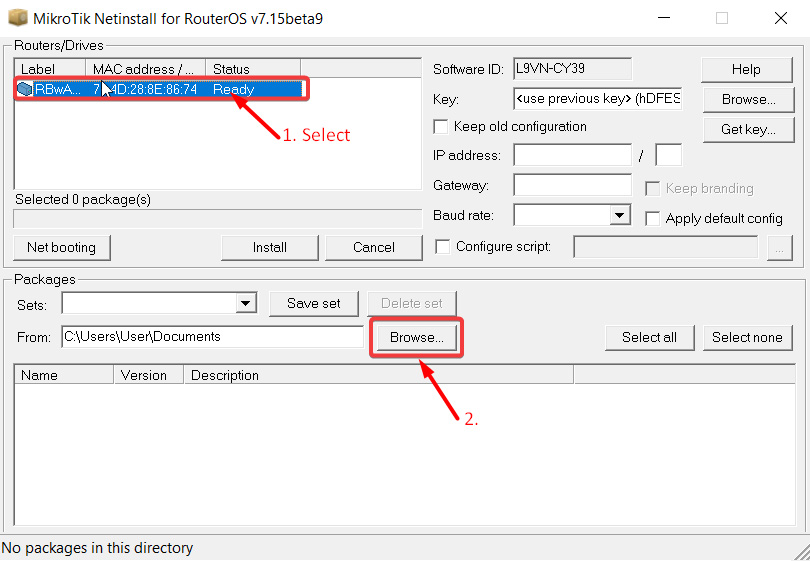
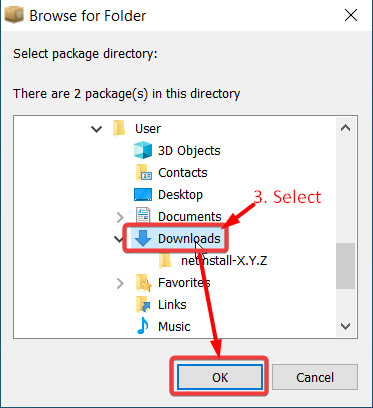
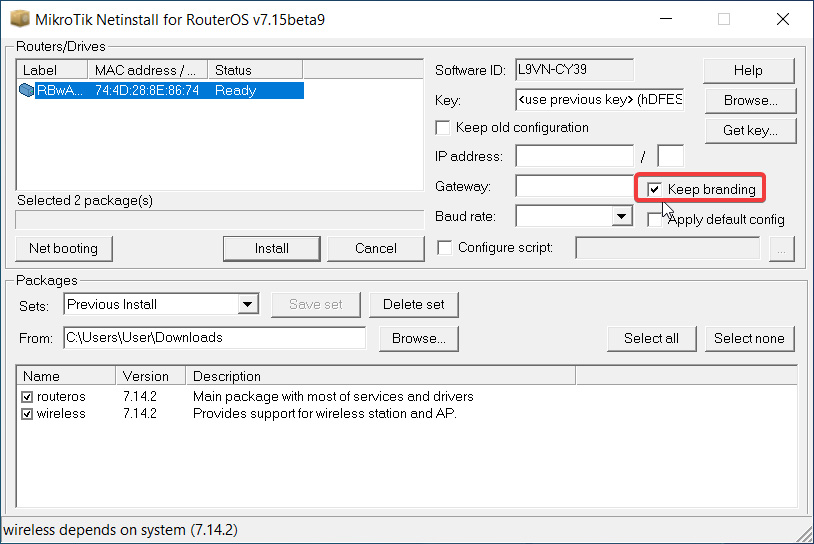
منتظر بمانید تا دستگاه در Netinstall نشان داده شود، سپس آن را انتخاب کرده و روی Browse کلیک کنید. به پوشه Downloads خود (یا هر جایی که بسته‌های RouterOS خود را ذخیره کرده‌اید) بروید و OK را فشار دهید.

دانلود رایگان netinstall میکروتیک

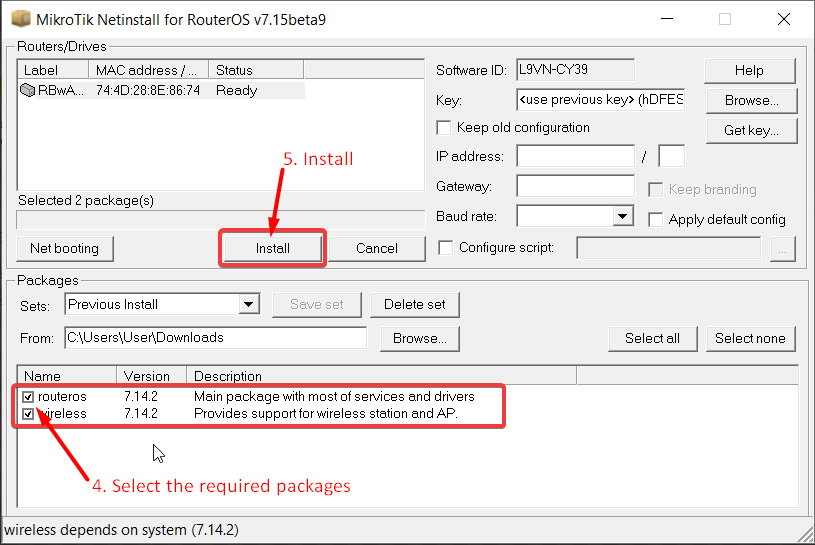
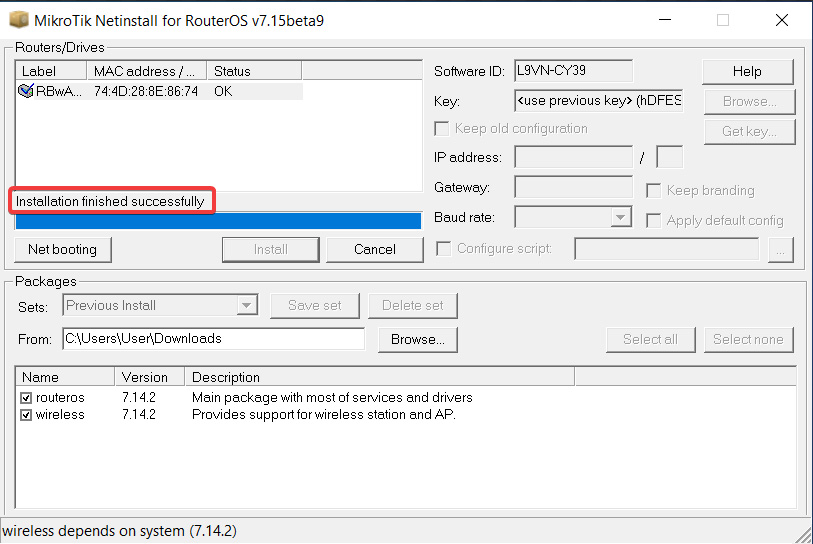
بسته‌های RouterOS مورد نظر خود را انتخاب کرده و Install را فشار دهید. منتظر بمانید تا نصب به پایان برسد و “Reboot” را فشار دهید (دستگاه‌های بدون کنسول سریال باید به صورت دستی راه‌اندازی مجدد شوند) .

دانلود رایگان netinstall میکروتیک

اگر نصب شروع نشد ( نوار پیشرفت حرکت نمی‌کند یا وضعیت نشان داده نمی‌شود)، می‌توانید برنامه Netinstall را ببندید و دوباره آن را باز کنید یا سعی کنید دوباره دستگاه را در حالت Etherboot قرار دهید. اگر هنوز نمی‌توانید Netinstall را فعال کنید، باید از آن در رایانه دیگری استفاده کنید زیرا ممکن است مشکلی در سیستم عامل وجود داشته باشد که مانع از کارکرد درست Netinstall شده است.

پس از استفاده از Netinstall ، دستگاه به حالت پیش فرض بازنشانی می‌شود (مگر اینکه مشخص کرده باشید که تنظیمات پیش فرض را اعمال نکنید). برخی از دستگاه‌ها به دلایل امنیتی از طریق پورت ether1 با پیکربندی پیش فرض بیشتر بخوانید.

گزینه “Keep branding” به شما امکان می‌دهد بسته نام تجاری نصب شده دستگاه را بدون نصب مجدد با استفاده از Netinstall حفظ کنید.

دانلود رایگان netinstall میکروتیک

شما آماده‌اید! دستگاه خود را پیکربندی کنید و دوباره آن را به شبکه خود وصل کنید. دستگاه شما اکنون باید به درستی کار کند!

دستورالعمل برای لینوکس 

نسخه لینوکس یک ابزار خط فرمان است که تقریباً پارامترهای مشابه نسخه ویندوز را ارائه می‌دهد. 

ابزار را از صفحه دانلود میکروتیک دانلود کنید ( لینک‌ها به معنای واقعی کلمه نیستند) :

wget https://download.mikrotik.com/routeros/[VERSION]/netinstall-[VERSION].tar.gz
آن را استخراج کنید :
tar -xzf netinstall-[VERSION].tar.gz
اجرا و ابزار :
./netinstall-cli -a 192.168.0.1 routeros-arm64-[VERSION].npk


پارامترهای موجود به شرح زیر است :

معنیپارامتر
هنگامی که فرآیند نصب مجدد انجام شد، پیکربندی فعلی بازنشانی می‌شود و برای دستگاه‌هایی که آن را دارند، پیکربندی پیشفرض اعمال می‌شود (اختیاری) .r-
انجام فرآیند نصب مجدد دستگاه را به پیکربندی خالی بازنشانی می‌کند.e-
گزینه‌ای برای دور انداختن بسته نام تجاری نصب شده فعلی از دستگاه، در غیر این صورت همراه با RouterOS مجدداً نصب می‌شود.b-
یک کلید مجوز در قالب KEY (اختیاری) در اختیار دستگاه قرار می‌دهد.k keyfile-
دستگاه را با پیکربندی ارائه شده از قبل پیکربندی می‌کند (فایل متنی با فرمت RSC). این پیکربندی نیز از پیکربندی پیش فرض انجام می‌شود. این اسکریپت می‌تواند با متغیرهای فقط خواندنی  defconfPassword$ و defconfWifiPassword$ (شروع از RouterOS 7.10beta8 ) (اختیاری).s userscript-
از یک آدرس IP خاص استفاده می‌کند که سرور Netinstall به دستگاه اختصاص می‌دهد. اجباری است، اما در صورت استفاده از پارامتر رابط ، می‌توان آن را به طور خودکار اختصاص داد.a IP-
لیستی از بسته‌های فرمت RouterOS.NPK را که Netinstall سعی می‌کند روی دستگاه نصب کند (اجباری) مشخص کنید. ابتدا بسته سیستم باید لیست شود.PACKAGE
به شما امکان می‌دهد یک رابط (اختیاری) را مشخص کنید.i-

ابتدا مطمئن شوید که IP را روی رابط رایانه خود تنظیم کرده‌اید :

admin@ubuntu:~$ sudo ifconfig <interface> 192.168.88.2/24

سپس Netinstall نسخه 6 را اجرا کنید ( نمونه‌ای که پیکربندی را پس از نصب مجدد بازنشانی می‌کند.)


admin@ubuntu:~$ sudo ./netinstall -r -a 192.168.88.3 routeros-mipsbe-6.48.1.npk
Using server IP: 192.168.88.2
Starting PXE server
Waiting for RouterBOARD...
PXE client: 01:23:45:67:89:10
Sending image: mips
Discovered RouterBOARD...
Formatting...
Sending package routeros-mipsbe-6.48.1.npk ...
Ready for reboot...
Sent reboot command

یا نسخه Netinstall 7 را اجرا کنید ( نمونه‌ای که یک پیکربندی خالی را اعمال می‌کند و نام تجاری را در طول مراحل نصب مجدد حذف می‌کند) : 

admin@ubuntu:~$ sudo ./netinstall-cli -e -b -i enx1234567ee890 -a 192.168.88.3 routeros-7.14.2-arm.npk wireless-7.14.2-arm.npk
Version: 7.15beta9(2024-03-27 20:41:15)
Will apply empty config
Will remove branding
Using Interface: enx1234567ee890
Wait for Link-UP on 'enx1234567ee890'. OK
Using Client IP: 192.168.88.3
Using Server IP: 192.168.88.10
Starting PXE server
Waiting for RouterBOARD...
client: 74:4D:28:8E:86:74
Detected client architecture: arm
Sending and starting Netinstall boot image ...
Installed branding package detected
Discovered RouterBOARD... 74:4D:28:8E:86:74
Formatting...
Sending package routeros-7.14.2-arm.npk ...
Sending package wireless-7.14.2-arm.npk ...
Sending empty config ...
Ready for reboot...
Sent reboot command

Etherboot :

حالت Etherboot یک حالت ویژه برای دستگاه Mikrotik است که به شما  امکان می‌دهد دستگاه خود را با استفاده از Netinstall دوباره نصب کنید. دو نوع بوتر برای استفاده وجود دارد: بوتر معمولی و بوتر پشتیبان. بررسی هر دو گزینه ضروری است.

برای استفاده از بوتر معمولی ، کلیدهای Ctrl+E را فشار دهید تا با استفاده از کنسول سریال وارد حالت اتر بوت شوید یا دکمه Reset را پس از 1 تا 2 ثانیه تاخیر از زمانی که آن را روشن کردید فشار دهید.

برای استفاده از بوتر پشتیبان، دستگاه را خاموش کنید. دکمه Reset را فشار دهید و دستگاه خود را روشن کنید ( صبر کنید تا USER “LED” چشمک بزنید، سپس “روشن” را ثابت کنید، و هنگامی که USR “LED” “خاموش” است – دکمه Reset را رها کنید) – دستگاه در حالت بوت آپ بوت می‌شود. برای نصب مجدد RouterOS با استفاده از Netinstall.


دکمه تنظیم مجدد :

Reset را می‌توان در تمام دستگاه‌های Mikrotik یافت، از این دکمه می‌توان برای قرار دادن دستگاه در حالت Etherboot استفاده کرد. یک راه آسان برای قرار دادن دستگاه در حالت Etherboot با استفاده از دکمه Reset این است که دستگاه را خاموش کنید، دکمه Reset را نگه دارید، دستگاه را در حالی که دکمه Reset رانگه داشته‌اید روشن کنید و نگه دارید تا دستگاه در پنجره Netinstall شما ظاهر شود.

دانلود رایگان netinstall میکروتیک

اگر یک بوت لودر محافظت شده راه‌اندازی کرده‌اید، رفتار دکمه تنظیم مجدد تغییر می‌کند. مطمئن شوید تنظیماتی را که برای راه‌اندازی بوت لودر Protected استفاده کرده‌اید به خاطر بسپارید، در غیر این صورت نمی‌توانید از حالت Eterboot استفاده کنید و نمی‌توانید دستگاه خود را بازنشانی کنید.

RouterOS :

اگر دستگاه شما قادر به بوت شدن است و می‌توانید وارد سیستم شوید، می‌توانید به راحتی دستگاه را در حالت Etherboot قرار دهید. برای این کار کافیست به دستگاه خود متصل شوید و دستور زیر را اجرا کنید:

مقالات مرتبط:

دیدگاهتان را بنویسید

نشانی ایمیل شما منتشر نخواهد شد. بخش‌های موردنیاز علامت‌گذاری شده‌اند *