


 شبکه دیدهبان وارد کننده و ارائه کننده انواع تجهیزات شبکه به خصوص محصولات میکروتیک میباشد. تمامی تجهیزات شبکه دیدهبان دارای 12 ماه گارانتی هستند.
جهت پیکربندی ، نصب و راه اندازی تجهیزات شبکه با شماره 02191002120 تماس بگیرید.
شبکه دیدهبان وارد کننده و ارائه کننده انواع تجهیزات شبکه به خصوص محصولات میکروتیک میباشد. تمامی تجهیزات شبکه دیدهبان دارای 12 ماه گارانتی هستند.
جهت پیکربندی ، نصب و راه اندازی تجهیزات شبکه با شماره 02191002120 تماس بگیرید.
شبکه دیدهبان وارد کننده و ارائه کننده انواع تجهیزات شبکه به خصوص محصولات میکروتیک میباشد. تمامی تجهیزات شبکه دیدهبان دارای 12 ماه گارانتی هستند.
جهت پیکربندی ، نصب و راه اندازی تجهیزات شبکه با شماره 02191002120 تماس بگیرید.
شبکه دیدهبان وارد کننده و ارائه کننده انواع تجهیزات شبکه به خصوص محصولات میکروتیک میباشد. تمامی تجهیزات شبکه دیدهبان دارای 12 ماه گارانتی هستند.
جهت پیکربندی ، نصب و راه اندازی تجهیزات شبکه با شماره 02191002120 تماس بگیرید.






۲۶
دی
آموزش لینک کردن Multipoint to point
آموزش لینک کردن Multipoint to point
دوست داری لینک کردن تجهیزاتت رو خودت انجام بدی! دوست داری صفر تا...
۱۶
آذر
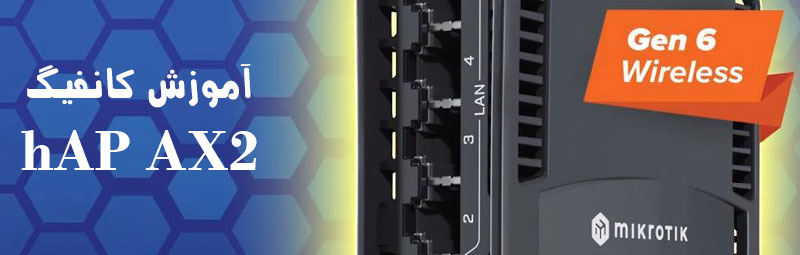
آموزش اینترنتدار کردن hAP AX2
آموزش اینترنتدار کردن hAP AX2دوست داری کانفیگ تجهیزاتت رو خودت انجام بدی! دوست داری صفر تا صدش رو خودت مدیریت کنی؟ ما در این مقاله در ...

۰۲
آذر
آموزش کانفیگ hAP ac3+VPN
آموزش کانفیگ hAP ac3+VPNدوست داری کانفیگ تجهیزاتتو خودت انجام بدی! دوست داری صفر تا صدشو خودت مدیریت کنی و بدونی؟ ما در این مقاله در مو...

۰۱
آذر
آموزش لینککردن LHG XL 5ac
آموزش لینککردن LHG XL 5acدوست داری لینک کردن تجهیزاتتو خودت انجام بدی! دوست داری صفر تا صدشو خودت مدیریت کنی و بدونی؟ ما در این مقاله ...
۲۹
آبان
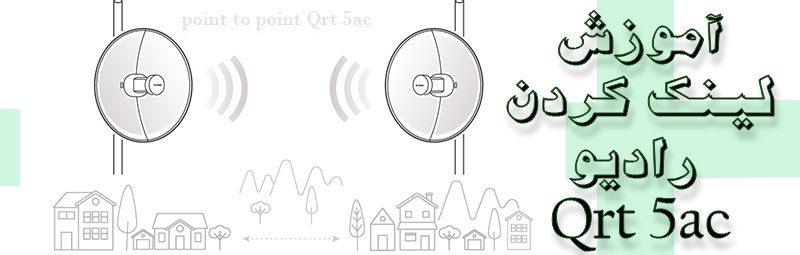
آموزش لینک کردن point to point
توجه:
این دستگاه به عنوان یک Access Point Bridge معرفی شده است.

۰۲
آبان
رفع فیلترینگ با اینترنت ماهوارهای
رفع فیلترینگ با اینترنت ماهوارهای
در این مقاله ما قصد داریم در مورد رفع فیلترینگ با اینترنت ماهواره ای صحبت کنیم. آیا با اینترنت ماهوا...

۰۲
آبان
آموزش راهاندازی سرور میکروتیک در فضای ابری
آموزش راهاندازی سرور میکروتیک در فضای ابریدر این مقاله میخواهیم در مورد آموزش راهاندازی سرور میکروتیک در فضای ابری صحبت کنیم. در ادا...

۱۲
آذر
آموزش راهاندازی DHCP سرور در میکروتیک

آموزش راهاندازی DHCP سرور در میکروتیکشبکه دیدهبان در این مقاله به موضوع ، آموزش راهاندازی DHCP سرور در میکروتیک (Mikrotik) میپردازد...


