اخبار IT, مقالات

وای فای مهمان در ۵ مرحله

وای فای مهمان

وای فای مهمان در میکروتیک

در این مطلب می‌خواهیم در رابطه با شبکه وای فای مهمان و مراحل فعال کردن وای فای مهمان روتر میکروتیک با شما صحبت کنیم:

شبکه WiFi مهمان چیست؟

شبکه وای فای مهمان یک قابلیت ویژه برای برخی از روتر‌های بی سیم است. این قابلیت به شما امکان می‌دهد تا شبکه وای فای مخصوص افراد غریبه یا به اصطلاح مهمان که می خواهند. از روتر شما استفاده کنند را بسازید.

مثال :

برای مثال فرض کنید چندین مهمان در یک فضا مانند خانه ، کافه، رستوران و یا غیره دارید که آنها نیاز به اینترنت دارند. شما قرار است اینترنت خود را به اشتراک بگذارید همچنین قصد ندارید تا مهمان‌ها یا مشتریان از رمز عبور وای فای و روتر شما مطلع شوند. در اینجا شبکه وای فای مهمان یا Guest Network نقش آفرینی می‌کند این قابلیت به شما کمک می‌کند تا یک شبکه بی سیم جدید روی روترتان تعریف کنید و رمز عبور تازه را به مهمان ها بدهید تا دیگر وای فای ، اطلاعات و فایل‌های شخصی شما در خطر نباشد. از طرفی شما می‌توانید به این وسیله میزان حجم مصرفی و نوع دسترسی به شبکه را نیز تعیین کنید.

کاربردها و مزایای شبکه وای فای مهمان برای کاربران

  • بالا بردن امنیت

در واقع یکی از اهداف اصلی شبکه وای فای مهمان حفظ حریم شخصی کاربران است. به همین خاطر کاربران با فعال کردن این ویژگی می توانند امنیت شبکه را ارتقا داده و مانع از ورود بد افزار‌ها و ویروس از دستگاه‌های متفرقه به شبکه خود شوند. علاوه بر این شما با این قابلیت قادر می‌شوید تا دسترسی افراد به اطلاعات مهمی که بر روی شبکه خود دارید را نظارت و کنترل کنید.

  • نظارت بر استفاده از پهنای باند

با این قابلیت شما می‌توانید به راحتی از تنظیمات شبکه وای فای مهمان میزان حجم مصرفی پهنای باند را مشخص کنید. از دیگر مزایای خوب وای فای مهمان می توانیم به اختصاص دادن یک رمز عبور وِیژه برای اتصال دستگاه‌های غریبه به WiFi نیز اشاره کنیم.

  • کاربردهای شبکه وای فای مهمان

از این شبکه می‌توانیم در هتل‌ها، رستوران‌ها، سالن‌های همایش، دانشگاه و شرکت‌ها استفاده کنیم. تا مشتریان و مهمان‌ها به راحتی بتوانند به فایل‌ها و اطلاعات خود دسترسی داشته باشند و به صورت کاملا مدیریت شده از اینترنت استفاده کنند.

بسته به تنظیمات روتر شما راه های مختلفی برای راه اندازی شبکه وای فای وجود دارد. در این مثال من از روتر MikroTik hAP ac2 استفاده می‌کنم این روتر دارای وای فای داخلی است.

  1. در این جا ما می‌خواهیم از ویژگی AP مجازی میکروتیک برای ایجاد یک SSID دوم استفاده کنیم تا قابلیت دسترسی مهمان فعال شود.
  2. دسترسی مهمان به اینترنت با اتصال او به این SSID امکان پذیر خواهد شد. نکته مهم در شبکه وای فای مهمان این است که افراد غریبه به یک زیر شبکه جداگانه در شبکه WI-FI متصل می‌شوند.

در زیر می‌خواهیم به شما نشان دهیم که چگونه می‌توانید یک شبکه وای فای مهمان را در 5 مرحله ایجاد کنید:

 مرحله اول : یک AP مجازی بسازید

ساخت یک AP مجازی اساسا SSID جدیدی را برای شبکه مهمان ایجاد می‌کند که بعدا به 10.10.10.0/24 اختصاص داده می‌شود. AP مجازی در واقع یک رابط شبکه است که به پیکربندی نمایه امنیتی، نام AP مجازی و تنظیمات Wireless نیاز دارد. (SSID، رابط اصلی، نمایه امنیتی اختصاصی)

نحوه ساختن AP مجازی

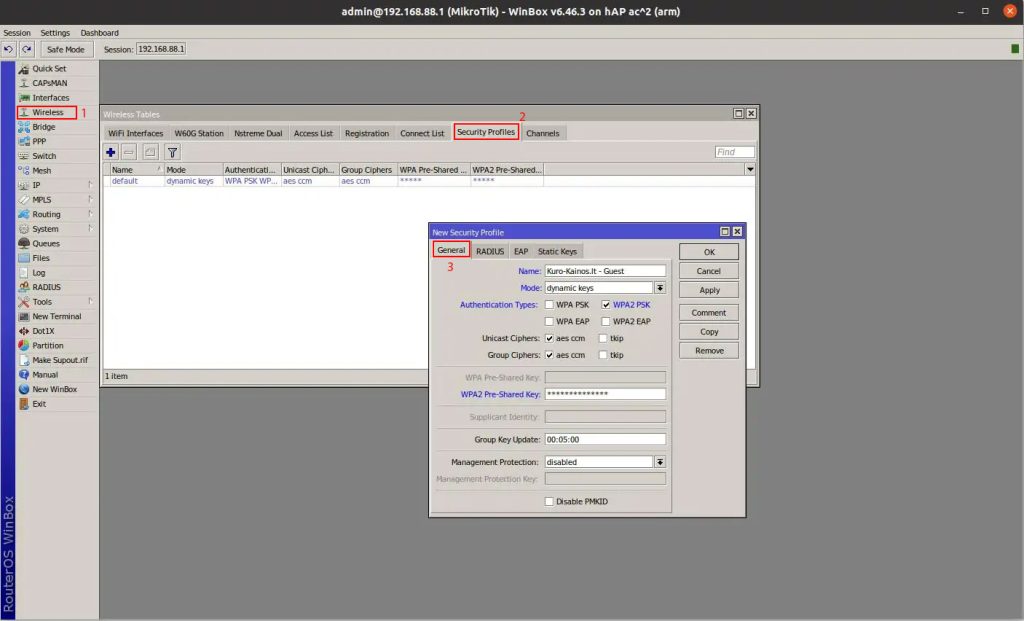
  1. وارد Winbox روتر خود شوید و از نوار منو گزینه Wireless را انتخاب کنید.
  2. حالا آیتم Security Profiles را انتخاب کنید و بر روی گزینه + بزنید تا یک صفحه پروفایل جدید برایتان باز شود.
  3. از صفحه New Security Profiles آیتم General را انتخاب کرده و مانند تصاویر زیر عمل کنید.
  • در این مرحله در قسمت Name یک نام قرار دهید.
  • بعد در قسمت Mode گزینه dynamic Keys را  مانند تصویر بالا انتخاب کنید.
  • حالا در قسمت Authentication مطابق تصویر تیک WPA2 PSK را بزنید.
  • در قسمت WPA2 Pre-Shared Key رمز مورد نظر را وارد کنید.
  • در آخر به ترتیب بر روی گزینه های APPLY و OK کلیک کنید.
وای فای مهمان
وای فای مهمان
در ادامه:
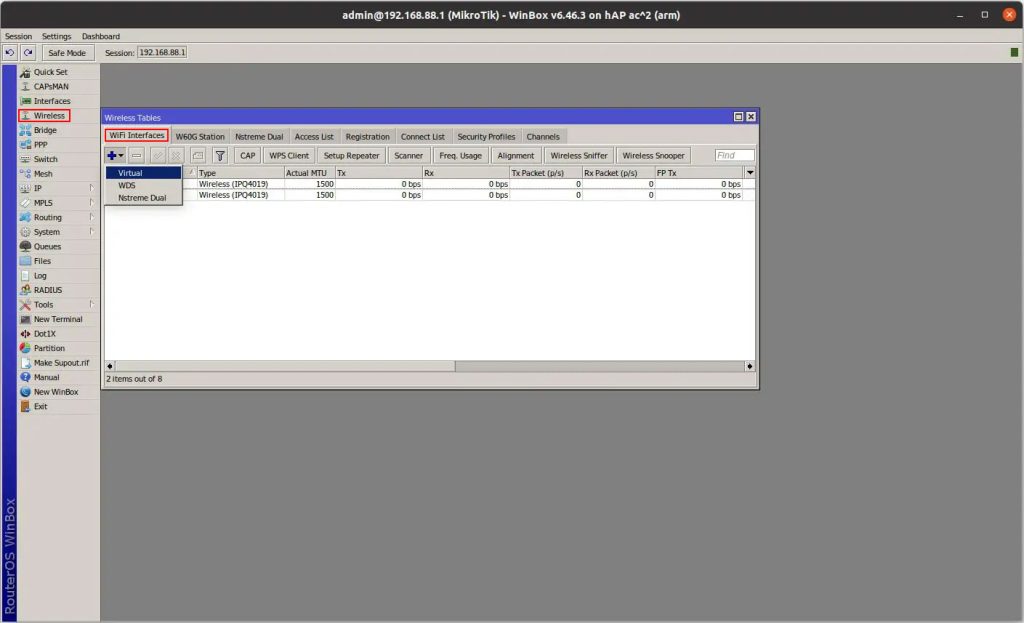
  1. حالا از تب Wireless گزینه wifi Interface را انتخاب کنید.
  2. و از + گزینه Virtual را انتخاب کنید.
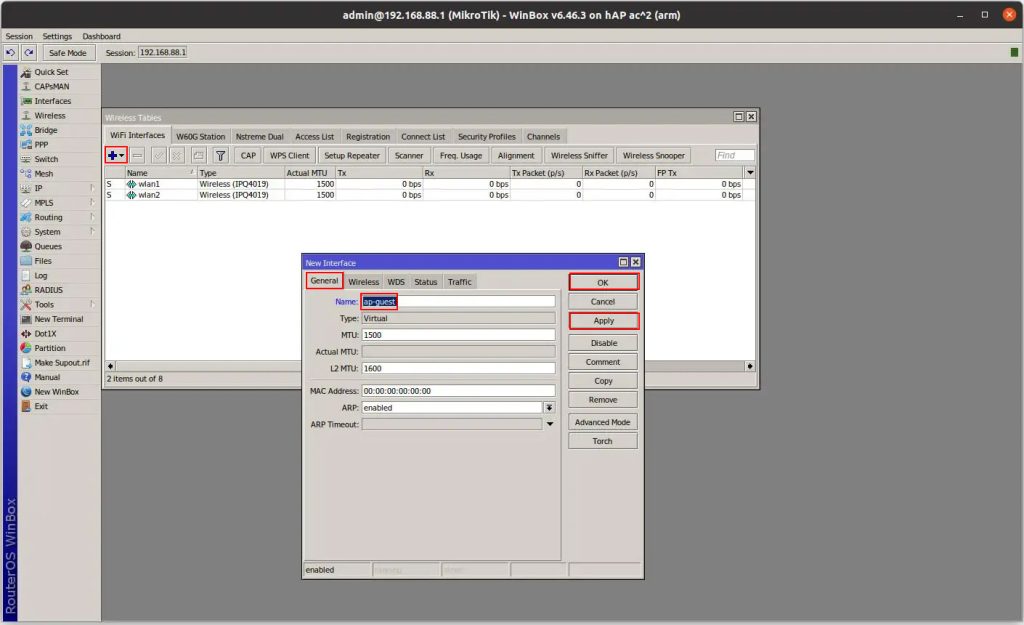
  3. گزینه + را بزنید تا یک صفحه اینترفیس جدید برای شما باز شود.
  4. در فیلد Name مانند تصویر یک اسم جدید قرار دهید.
  5. در آخر گزینه Apply و OK را بزنید.
وای فای مهمان
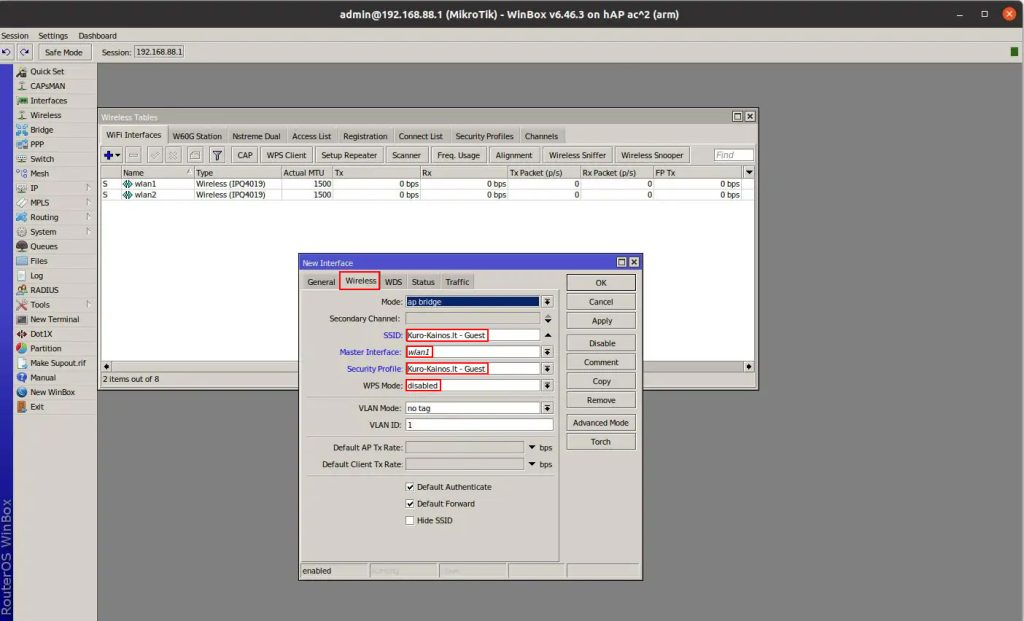
  1. در ادامه در قسمت New Interface گزینه Wireless را انتخاب کنید.
  2. در فیلد Mode گزینه ap bridge را بزنید
  3. مطابق تصویر زیر گزینه های SSID و Master Interface و Security Profile را انتخاب کنید .
  4. و در آخر گزینه Apply و OK را بزنید
وای فای مهمان

مرحله 2:  IP را به AP مجازی اختصاص دهید

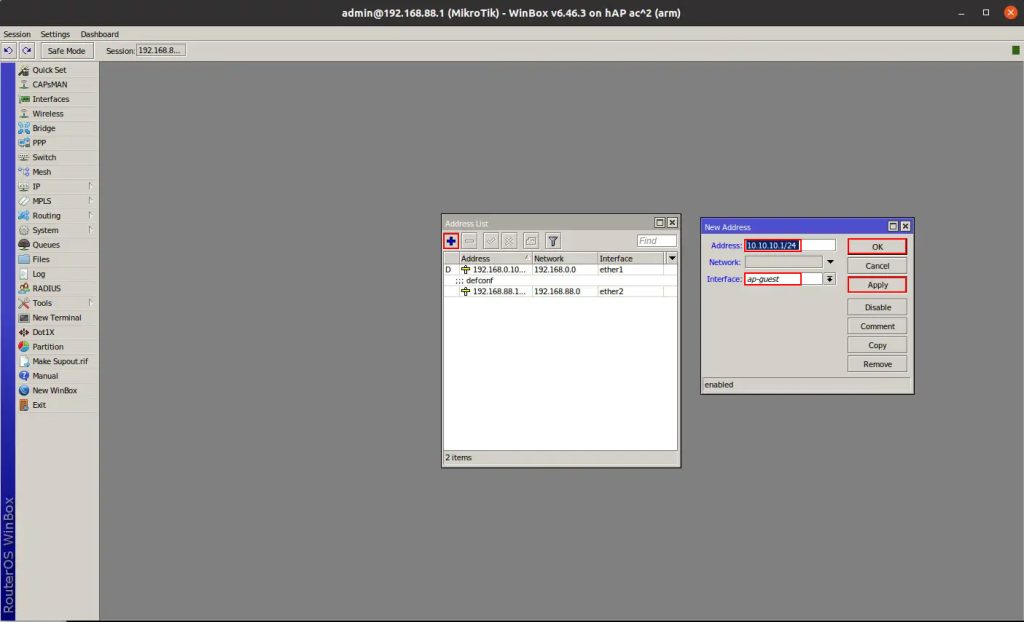
مطابق تصویر زیر عمل کنید.

  1. از منوی WinBox گزینه IP و بعد Address را انتخاب کنید.
  2. بعد از ظاهر شدن صفحه Address List گزینه + را بزنید.
  3. در پنجره جدید قسمت Address مانند تصویر زیر 10.10.10.1/24 را وارد کنید.
  4. د فیلد Interface نیز مطابق تصویر گزینه ap-guest را انتخاب کنید.
  5. در آخر APPLY و OK را بزنید تا تغییرات اعمال شود.
وای فای مهمان

مرحله 3 : DHCP را برای شبکه مهمان راه اندازی کنید

راه اندازی DHCP بسیار ساده است. یک سرور DHCP باید به اینترفیس ap-guest ، محدوده IP ، IP Address ،  gateway ، IP address pool ، DNS servers و lease time اختصاص داده شود.

از منوی winbox گزینه IP و بعد DHCP Server را انتخاب میکنیم.

  1. بعد از تب DHCP گزینه DHCP Setup را بزنید.
  2. حالا از منوای آبشاری اینترفیس گزینه ap-guest را مطابق تصویر زیر انتخاب و دکمه Nex را بزنید.
  3. و در مرحله آخر در فیلد ورودی DHCP address Setup آدرس 10.10.10.0/24 را انتخاب کنید.
وای فای مهمان

*دقت کنید که مجموعه آدرس IP در این مثال با 10.10.10.2 شروع می‌شود، به این دلیل که 10.10.10.1 قبلا به رابط AP مجازی اختصاص داده شده است.

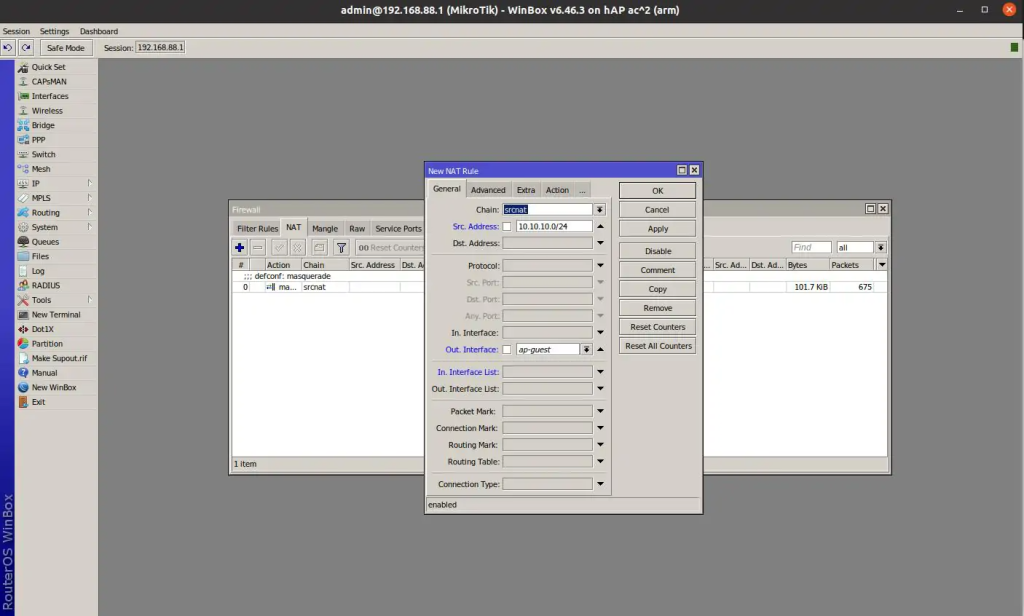
مرحله 4 : قوانین NAT را تنظیم کنید

قوانین NAT قاعده اصلی شما برای دسترسی به اینترنت مهمانان متصل است. در این مثال ، من به سادگی از زیرشبکه برای شبکه مهمان (10.10.10.0/24) استفاده کردم. با این حال در صورت تمایل می‌توانید از فهرست آدرس برای نشان دادن زیرشبکه استفاده کنید.

وای فای مهمان

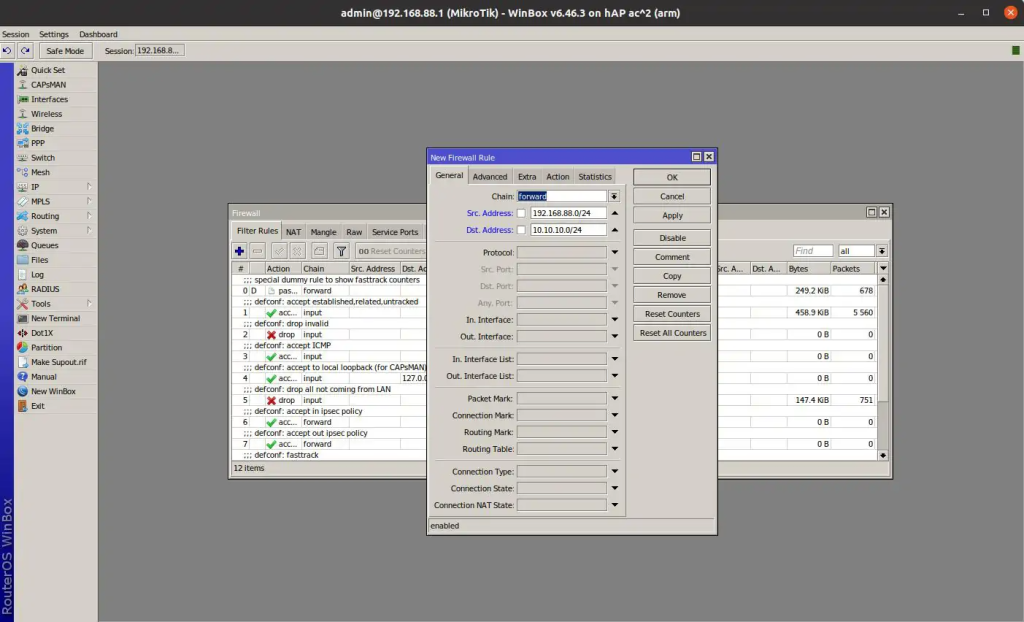
مرحله 5: قوانین firewall را تنظیم کنید

اولین قانون فایروال دسترسی شبکه مهمان را به شبکه خصوصی مسدود می‌کند. قانون دوم نیز دسترسی شبکه خصوصی به شبکه مهمان را مسدود می‌کند.

امیدواریم مقاله ایجاد وای فای مهمان در 5 مرحله برای شما مفید بوده باشد برای خواندن مطالب بیشتر شبکه دیده بان را دنبال کنید.

1 نظر در “وای فای مهمان در ۵ مرحله

  1. مرتضی گفت:

    سلام. خیلی جامع و کامل بود. ممنون از شما

دیدگاهتان را بنویسید

نشانی ایمیل شما منتشر نخواهد شد. بخش‌های موردنیاز علامت‌گذاری شده‌اند *